 RAMKeeper
Die RAM-Steuer hast du bezahlt.
Hol aus jedem Gigabyte alles heraus.
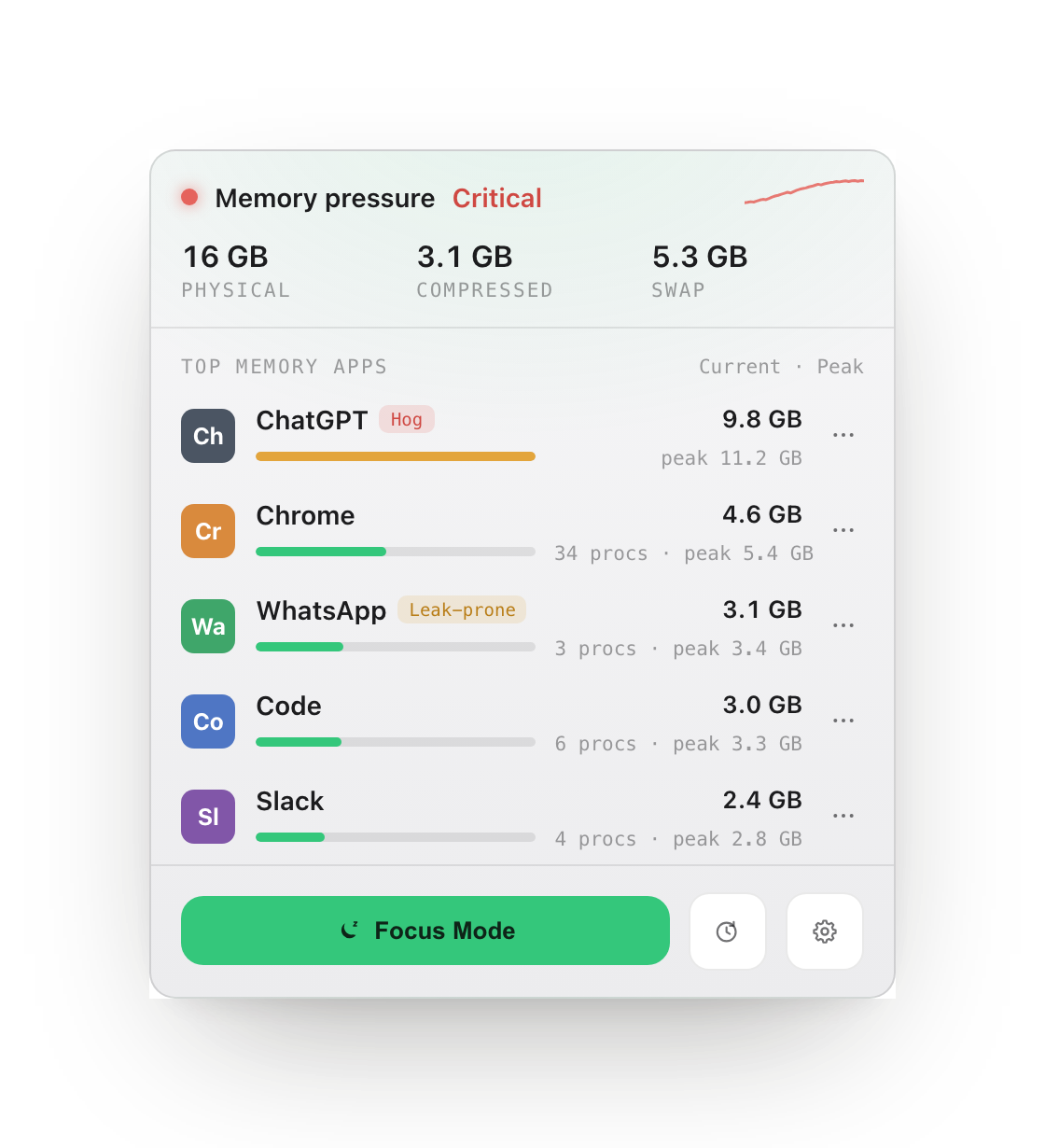
Speicher wurde 2026 teuer, also hast du den Mac mit dem Basis-RAM gekauft. RAMKeeper zeigt dir genau, was ihn auffrisst - ChatGPT, Slack, Chrome - und gibt dir Regeln, um damit umzugehen. Keine Placebos, nur die echten Zahlen, die macOS meldet.
Keine Placebos
Eine springende Zahl „Speicher freigegeben“ beweist gar nichts.
macOS verwaltet und komprimiert Speicher ohnehin sehr aggressiv. Also sparen wir uns das Theater und machen nur drei Dinge, die wirklich etwas bringen - jede davon belegt mit echten Zahlen von vorher und nachher.
Präzise Zuordnung
Speicher aufgeschlüsselt pro App und pro Renderer-Prozess. Markiert Fresser wie ChatGPT, Slack und Chrome Helper automatisch, mit aktuellem Wert und Spitze.
Schwellenwerte
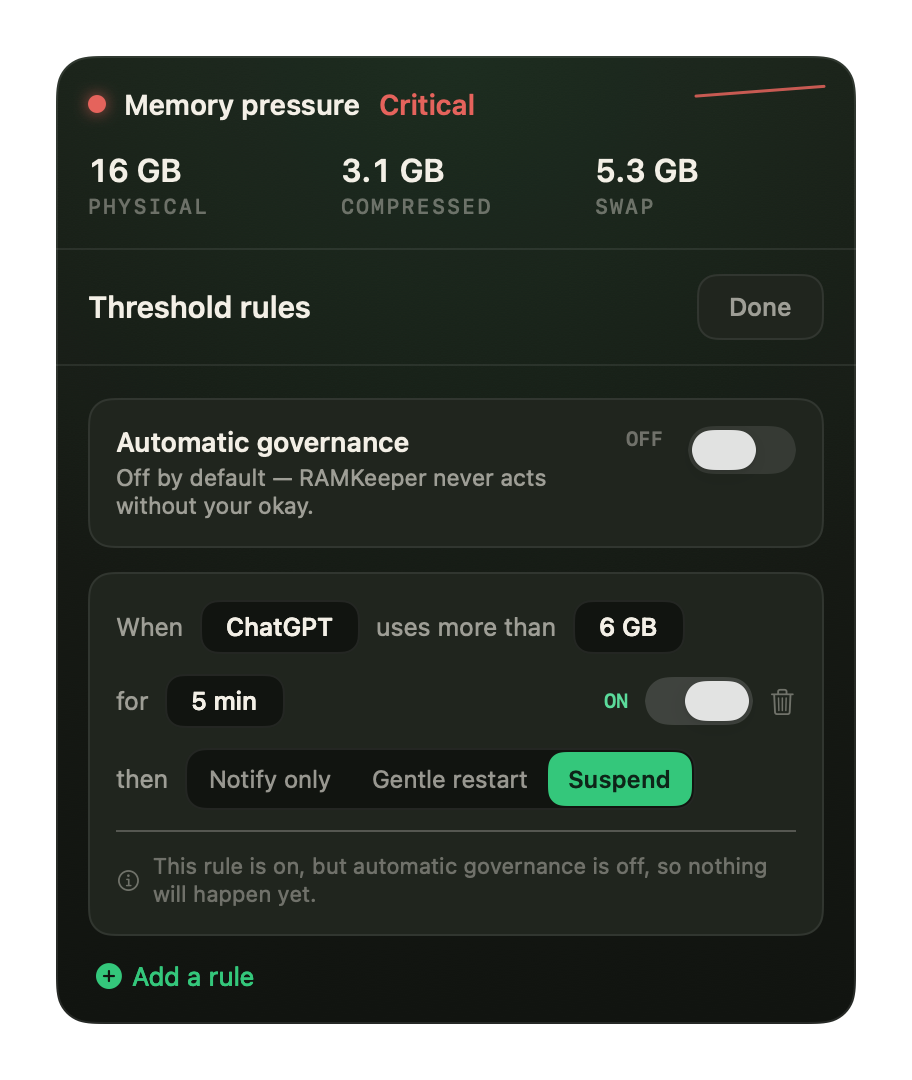
Setz einer App eine Speicherobergrenze. Bleibt sie über den ganzen von dir gewählten Zeitraum darüber, handelt RAMKeeper nach deiner Regel - nicht nach einer Vermutung - und protokolliert genau, was es getan hat.
Fokusmodus
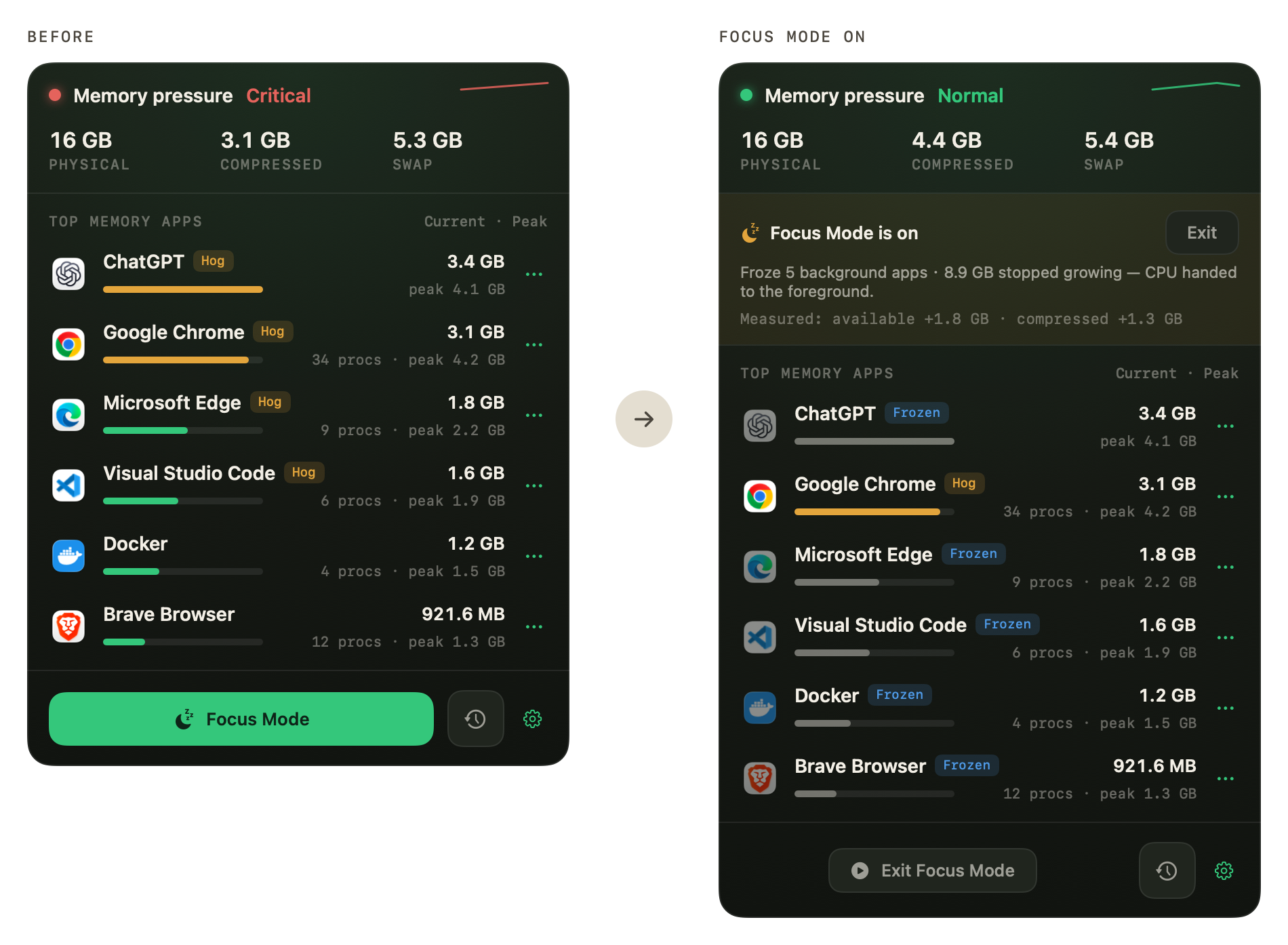
Halte eine ganze Reihe von Hintergrund-Apps mit einem Klick an und setze sie fort, wenn du zurück bist. Sie wachsen nicht weiter und streiten nicht mehr um die CPU, also bekommt die App, die du gerade benutzt, die Maschine.
So sieht das aus
Echte Oberfläche. Echte Zahlen, direkt von macOS.
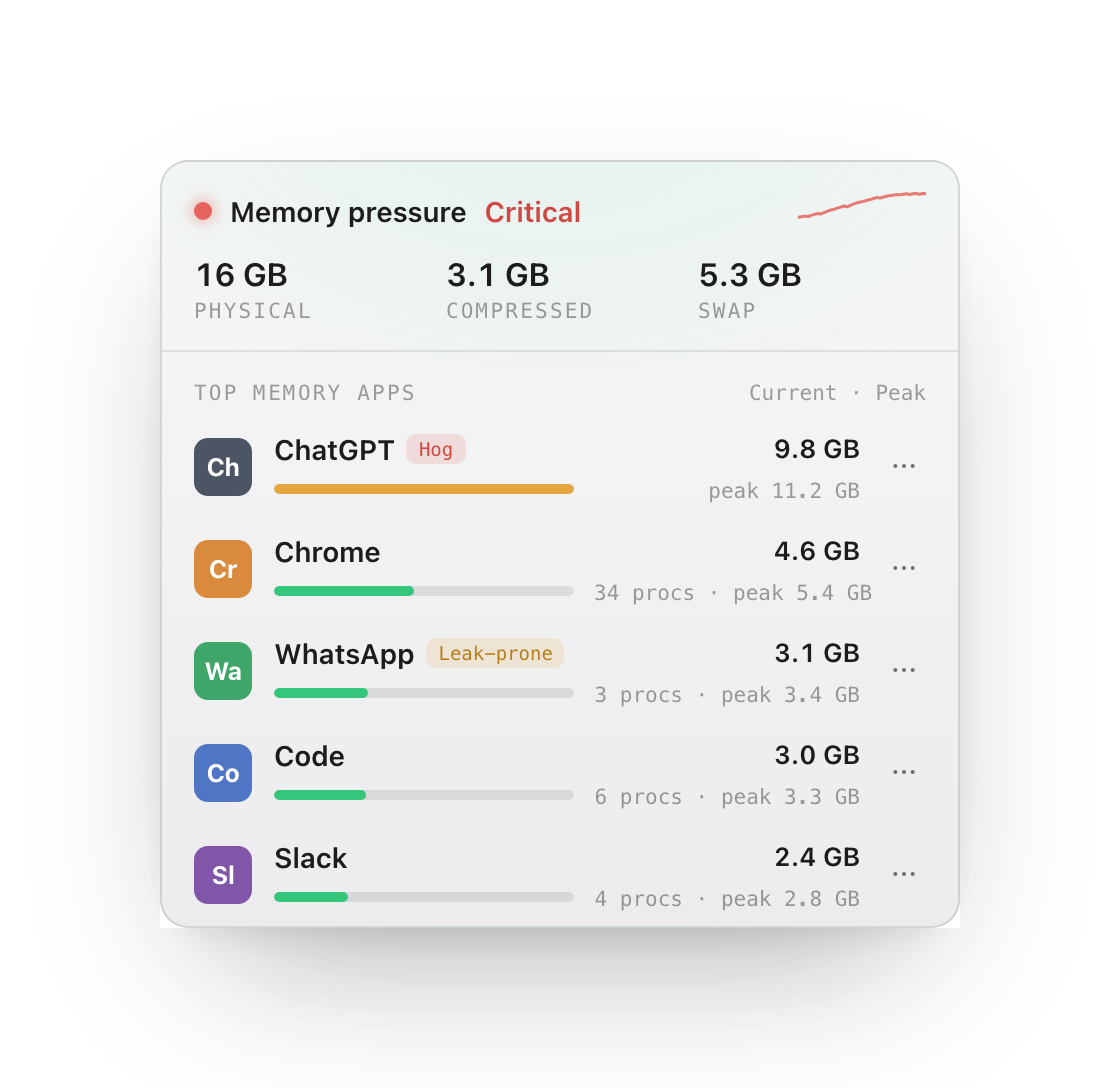
Finde den wahren Schuldigen.
Helferprozesse von Browsern und Electron-Apps werden unter ihrer Haupt-App zusammengefasst, mit aktuellem Wert und Spitze - so siehst du, was ein Fenster wirklich kostet, statt einer Wand aus rätselhaften Prozessen.
Setz ein Limit, den Rest macht die Regel.
Bleibt eine App lange genug über deinem Schwellenwert, kann RAMKeeper sie melden, sanft neu starten oder anhalten. Standardmäßig aus - ohne dein Okay passiert nichts.
Ein Klick, und fünf Apps hören auf, sich zu streiten.
Der Fokusmodus friert eine Reihe schwerer Hintergrund-Apps ein: Sie fordern keinen Speicher mehr an, streiten nicht mehr um die CPU, und ihre Speicherseiten kühlen aus - erstklassige Kandidaten für die Komprimierung durch macOS. Beendest du ihn, läuft alles genau dort weiter, wo es war - nichts wird beendet, nichts geht verloren.
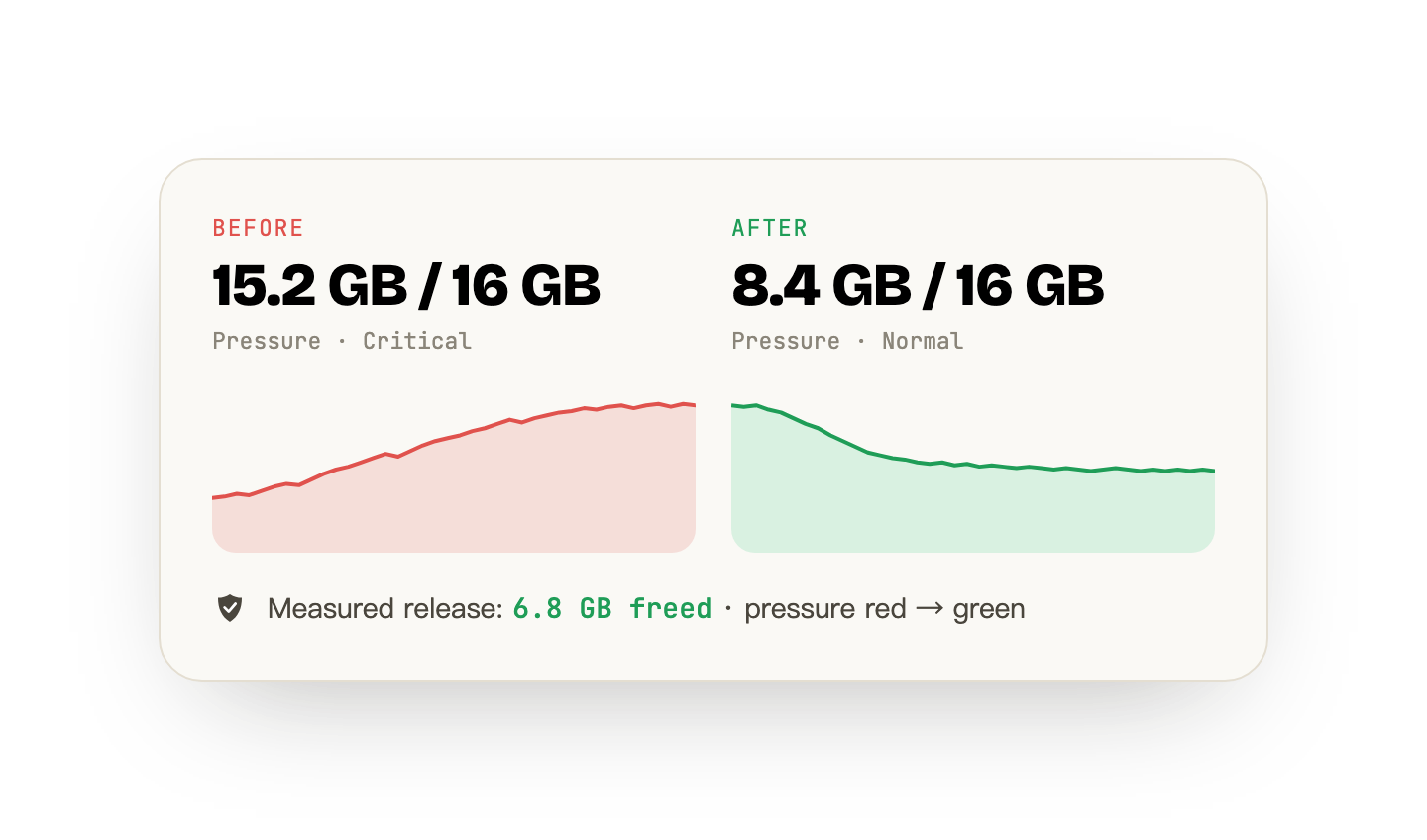
Die Zahlen sind die von macOS, nicht unsere.
Jede Aktion hält fest, was das System vorher und nachher gemeldet hat, und ein sanfter Neustart zeigt, wie viel Speicher wirklich zurückkam. Wir erfinden nie eine Zahl à la „Speicher bereinigt“ - hat eine Aktion wenig gebracht, steht genau das im Protokoll.
Schritt für Schritt gelöst
In drei Schritten von „irgendwas stimmt nicht“ zu „erledigt“.
Speicherdruck-Check
Eine Anzeige des Systemdrucks in der Menüleiste - grün / gelb / rot - dazu Werte für Swap und komprimierten Speicher. Die Sandbox hält das auf Systemebene: eine ehrliche Grenze, keine absichtlich beschnittene Version.
- Live-Anzeige des Speicherdrucks
- Werte für Swap und komprimierten Speicher
Sieh, was deinen Speicher auffrisst
Die Version ohne Sandbox ordnet Speicher pro App und pro Renderer zu, markiert die schlimmsten Fresser automatisch und zeigt aktuellen Wert und Spitze - so weißt du endlich, woran es liegt.
- Zuordnung pro App und pro Renderer
- Fresser automatisch erkannt
- Verlauf aus aktuellem Wert und Spitze
Steuerung mit einem Klick
Automatische Schwellenwertregeln, Fokusmodus für ganze Gruppen von Hintergrund-Apps und sanfte Neustarts - ein Neustart ist das, was den Speicher wirklich zurückgibt, und die App darf vorher sichern.
- Automatische Schwellenwertregeln
- Fokusmodus (anhalten / fortsetzen)
- Sanfte Neustarts der größten Fresser
Anleitungen
Wie macOS wirklich mit Speicher umgeht.
"Your system has run out of application memory"
What the macOS out-of-memory dialog actually means, why it fires on Macs with plenty of RAM, and how to find the process responsible instead of force-quitting at random.
Do Mac memory cleaners actually work?
What macOS already does with your RAM, what "free up memory" tools really change, and why 4% free RAM on a 64 GB Mac is a sign of health rather than trouble.
How to monitor RAM usage on a Mac
Activity Monitor, vm_stat and the menu bar — three ways to watch memory on macOS, and what every figure in the Memory tab means.
Stats vs iStat Menus vs Activity Monitor
Three ways to watch a Mac's memory and what each is actually for, including the honest answer about which to install first (the free one).
How to free up RAM on a Mac
What actually returns memory on macOS, what only appears to, and why the honest answer to this question is usually that you do not need to.
What does "swap used" mean on a Mac?
Swap is disk standing in for memory. What the figure means, why a non-zero value is not automatically bad, and the one pattern that is.
Is it a memory leak, or just a big app?
A leak has a signature you can measure: growth that survives idling and never comes back down. The test, a script that samples it, and what you can actually do when the leak is in someone else app.
Cached files in Mac memory
Several gigabytes, counted as used, and doing you a favour. What the figure contains, a measured reading, and why emptying it buys you disk reads rather than memory.
CleanMyMac alternatives, by what you actually used it for
CleanMyMac bundles five unrelated jobs. Replacing it starts with deciding which one you needed, because two of them macOS already does and one of them nothing can do.
What is wired memory on a Mac?
The one category in Activity Monitor with no owner and no process to quit. What it contains, why no app accounts for it, and the honest answer to whether you can reduce it.
How much RAM do I need on a Mac?
Three readings, taken over a week on the Mac you already have, answer this better than any recommendation can. The method, and where it points depending on what you find.
Is 8 GB of RAM enough on a Mac?
Both sides of that argument are describing their own workload. How to measure yours in a week, why an 8 GB Mac reports alarming numbers while working fine, and what to do if you already own one.
16 GB vs 24 GB MacBook Air: measure it, do not guess
You cannot add memory to an Apple silicon Mac later, so the decision deserves better than a spec sheet. Three readings you can take on the Mac you already have, and how to read them.
How much memory Mac apps actually use
A measured reading from one Mac with the method attached: what footprint, peak and RSS each say about the same app, why they disagree by more than you would expect, and the commands to take the same reading yourself.
How to uninstall CleanMyMac completely
Dragging it to the Trash leaves the background helper running. How to find every leftover on your own machine, so the method still works whatever version you have.
Gegen Abos
$19. Einmal. Mehr ist es nicht.
Keine Werbung, kein Tracking. Die App analysiert deinen Speicher vollständig auf deinem Mac und meldet nichts zurück. Ein einziger Kauf, der dir bleibt - mit 14 Tagen Rückgaberecht, ohne Nachfragen.
- Alle Pro-Funktionen, für immer
- Updates und Support kostenlos
- 14 Tage Rückgaberecht
Oder kostenlos starten - jederzeit upgraden