 RAMKeeper
Ya pagaste el impuesto de la RAM.
Aprovecha cada gigabyte.
La memoria se puso cara en 2026, así que compraste el Mac con la RAM básica. RAMKeeper te muestra exactamente qué se la está comiendo (ChatGPT, Slack, Chrome) y te da reglas para hacer algo al respecto. Sin placebos: solo los números reales que indica macOS.
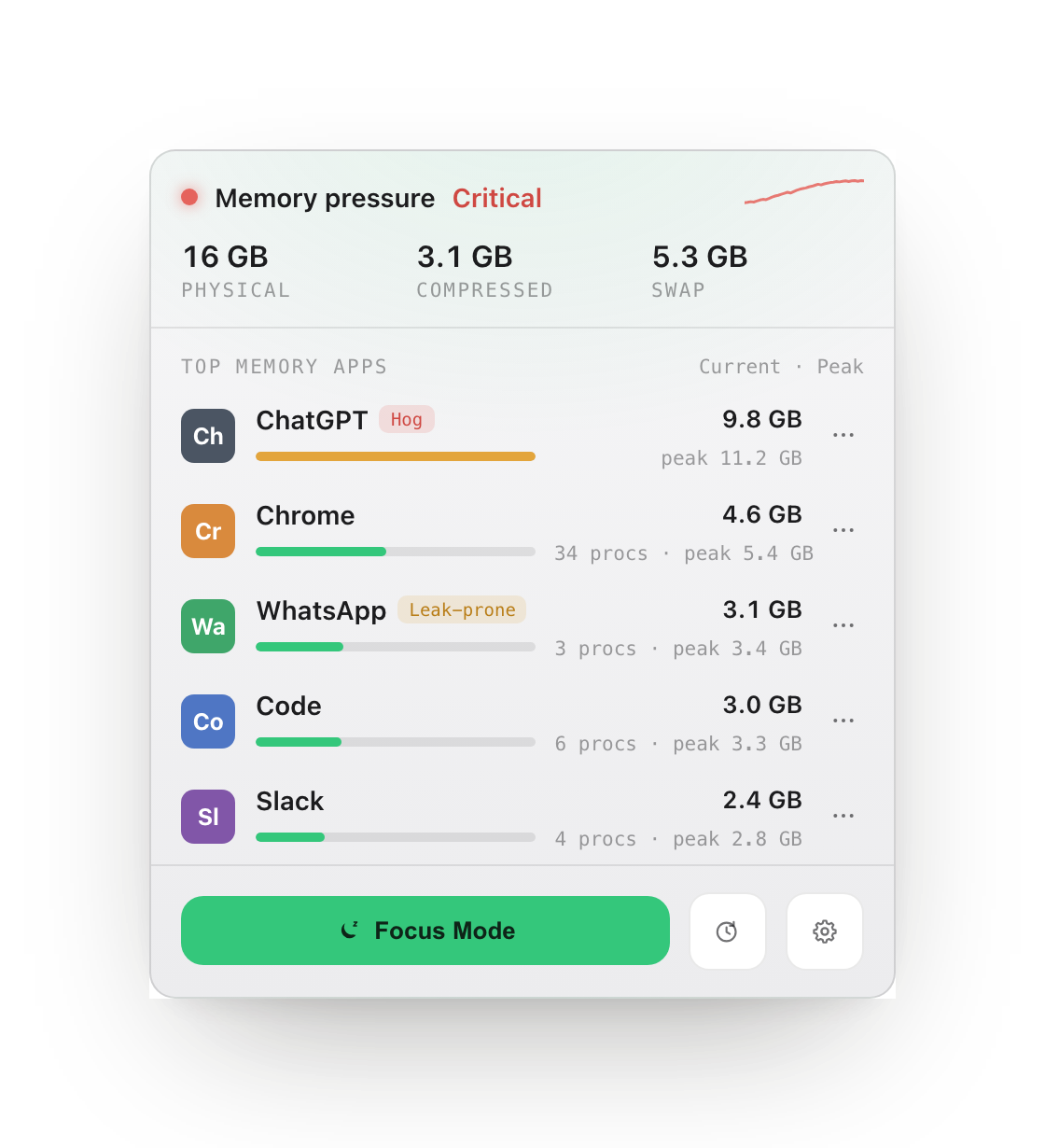
Sin placebos
Un número de «memoria liberada» dando saltos no demuestra nada.
macOS ya gestiona y comprime la memoria de forma agresiva. Por eso nos saltamos el espectáculo y hacemos solo tres cosas que de verdad cambian algo, y cada una respaldada por números reales de antes y después.
Atribución precisa
Memoria desglosada por app y por proceso de renderizado. Marca sola a las devoradoras como ChatGPT, Slack y Chrome Helper, con su uso actual y su pico.
Control por umbral
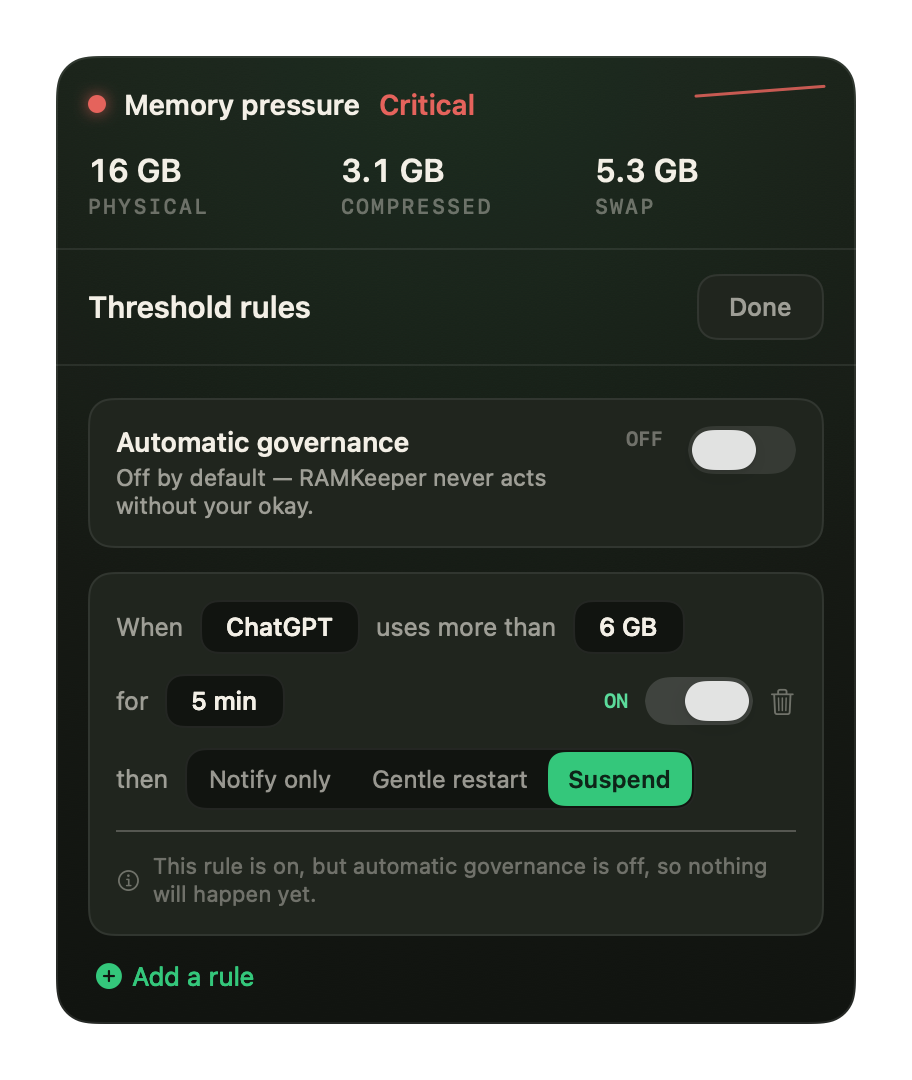
Ponle un techo de memoria a una app. Si sigue por encima de ese techo durante toda la ventana de tiempo que elegiste, RAMKeeper actúa según tu regla, no según una suposición, y deja registrado exactamente qué hizo.
Modo Concentración
Suspende un grupo entero de apps en segundo plano con un clic y reanúdalas cuando vuelvas. Dejan de crecer y dejan de competir por la CPU, así que la app que de verdad estás usando se queda con la máquina.
Míralo en acción
Interfaz real. Números reales, directos de macOS.
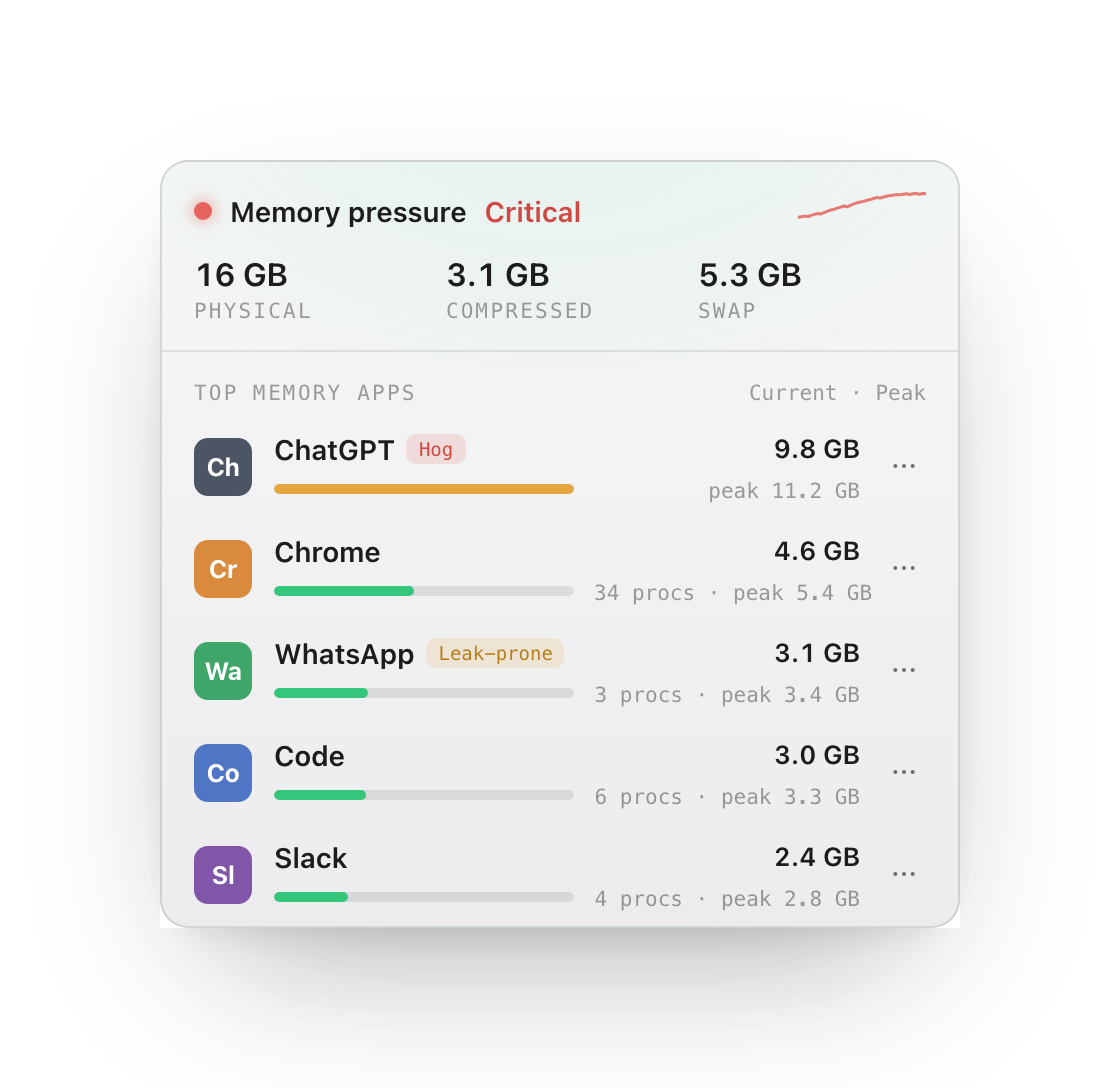
Señala al culpable de verdad.
Los procesos auxiliares del navegador y de Electron se agrupan bajo su app principal, con el uso actual y el pico, así que ves lo que cuesta de verdad cada ventana en lugar de un muro de procesos misteriosos.
Pon un límite y deja que se encargue.
Cuando una app supera tu umbral durante el tiempo suficiente, RAMKeeper puede avisarte, reiniciarla con suavidad o suspenderla. Viene desactivado por defecto: nunca actúa sin tu permiso.
Un clic y cinco apps dejan de competir.
El modo Concentración congela un grupo de apps pesadas en segundo plano: dejan de reservar memoria, dejan de competir por la CPU y sus páginas de memoria se enfrían, así que pasan a ser candidatas ideales para que macOS las comprima. Al salir, todo se reanuda justo donde estaba: no se cierra nada y no se pierde nada.
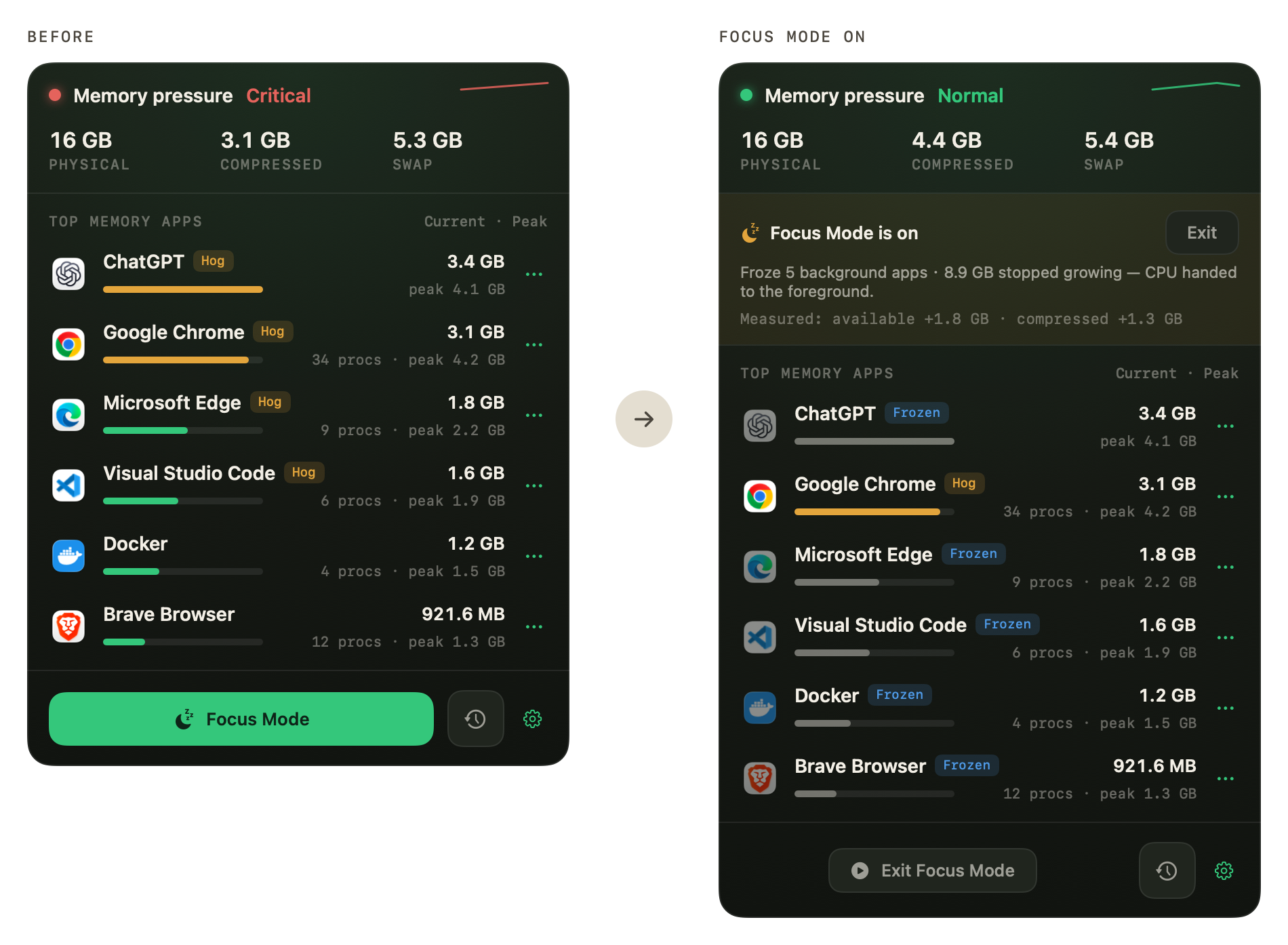
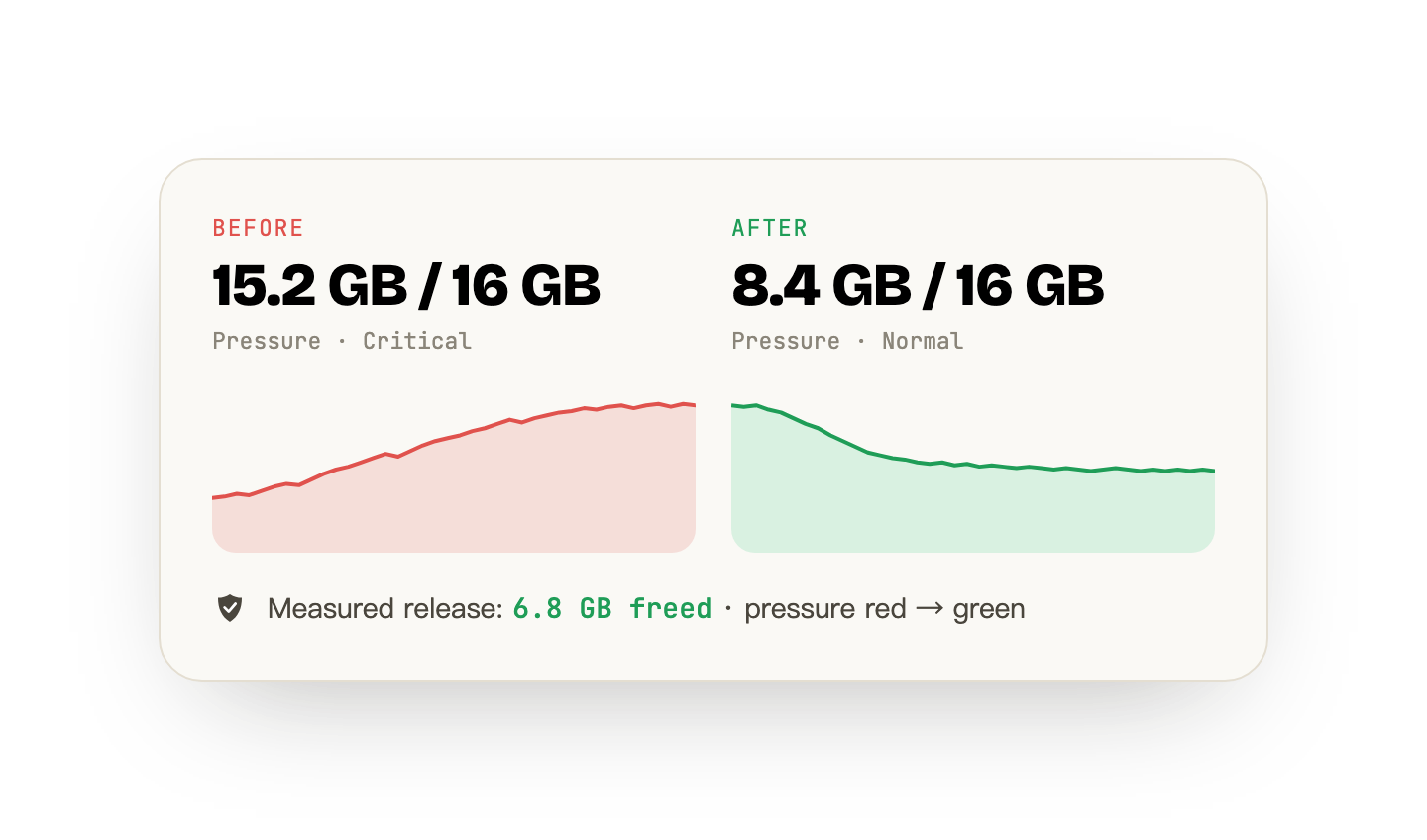
Los números son de macOS, no nuestros.
Cada acción registra lo que indicó el sistema antes y después, y un reinicio suave muestra la memoria que devolvió de verdad. Nunca nos inventamos una cifra de «memoria liberada»: si una acción sirvió de poco, el registro lo dice.
Resuelto paso a paso
De «aquí pasa algo» a «solucionado» en tres pasos.
Revisión de la presión de memoria
Un indicador en la barra de menús con la presión del sistema (verde / amarillo / rojo), más las cifras de swap y de memoria comprimida. El sandbox lo limita al nivel del sistema: es un límite honesto, no una versión mutilada.
- Indicador de presión en vivo
- Cifras de swap y de memoria comprimida
Descubre qué se está comiendo tu RAM
La versión sin sandbox atribuye la memoria por app y por proceso de renderizado, marca sola a las peores devoradoras y muestra el uso actual frente al pico, así que por fin sabes qué lo está provocando.
- Atribución por app y por proceso de renderizado
- Detección automática de devoradoras
- Historial de uso actual y pico
Control con un clic
Reglas de umbral automáticas, modo Concentración para tratar en bloque las apps en segundo plano y reinicios suaves: reiniciar es lo que de verdad devuelve la memoria, y además le da a la app la oportunidad de guardar antes.
- Reglas de automatización por umbral
- Modo Concentración (suspender / reanudar)
- Reinicio suave de las mayores devoradoras
Guías
Cómo gestiona macOS la memoria en realidad.
"Your system has run out of application memory"
What the macOS out-of-memory dialog actually means, why it fires on Macs with plenty of RAM, and how to find the process responsible instead of force-quitting at random.
Do Mac memory cleaners actually work?
What macOS already does with your RAM, what "free up memory" tools really change, and why 4% free RAM on a 64 GB Mac is a sign of health rather than trouble.
How to monitor RAM usage on a Mac
Activity Monitor, vm_stat and the menu bar — three ways to watch memory on macOS, and what every figure in the Memory tab means.
Stats vs iStat Menus vs Activity Monitor
Three ways to watch a Mac's memory and what each is actually for, including the honest answer about which to install first (the free one).
How to free up RAM on a Mac
What actually returns memory on macOS, what only appears to, and why the honest answer to this question is usually that you do not need to.
What does "swap used" mean on a Mac?
Swap is disk standing in for memory. What the figure means, why a non-zero value is not automatically bad, and the one pattern that is.
Is it a memory leak, or just a big app?
A leak has a signature you can measure: growth that survives idling and never comes back down. The test, a script that samples it, and what you can actually do when the leak is in someone else app.
Cached files in Mac memory
Several gigabytes, counted as used, and doing you a favour. What the figure contains, a measured reading, and why emptying it buys you disk reads rather than memory.
CleanMyMac alternatives, by what you actually used it for
CleanMyMac bundles five unrelated jobs. Replacing it starts with deciding which one you needed, because two of them macOS already does and one of them nothing can do.
What is wired memory on a Mac?
The one category in Activity Monitor with no owner and no process to quit. What it contains, why no app accounts for it, and the honest answer to whether you can reduce it.
How much RAM do I need on a Mac?
Three readings, taken over a week on the Mac you already have, answer this better than any recommendation can. The method, and where it points depending on what you find.
Is 8 GB of RAM enough on a Mac?
Both sides of that argument are describing their own workload. How to measure yours in a week, why an 8 GB Mac reports alarming numbers while working fine, and what to do if you already own one.
16 GB vs 24 GB MacBook Air: measure it, do not guess
You cannot add memory to an Apple silicon Mac later, so the decision deserves better than a spec sheet. Three readings you can take on the Mac you already have, and how to read them.
How much memory Mac apps actually use
A measured reading from one Mac with the method attached: what footprint, peak and RSS each say about the same app, why they disagree by more than you would expect, and the commands to take the same reading yourself.
How to uninstall CleanMyMac completely
Dragging it to the Trash leaves the background helper running. How to find every leftover on your own machine, so the method still works whatever version you have.
Antisuscripción
$19. Una vez. Eso es todo.
Sin anuncios. Sin seguimiento. La app analiza tu memoria por completo dentro de tu Mac y no informa de nada a nadie. Una sola compra, tuya para siempre, con un reembolso de 14 días sin preguntas.
- Todas las funciones Pro, para siempre
- Actualizaciones y soporte gratis
- Reembolso de 14 días
O empieza gratis y pasa a Pro cuando quieras