 RAMKeeper
Vous avez payé la taxe RAM.
Faites compter chaque gigaoctet.
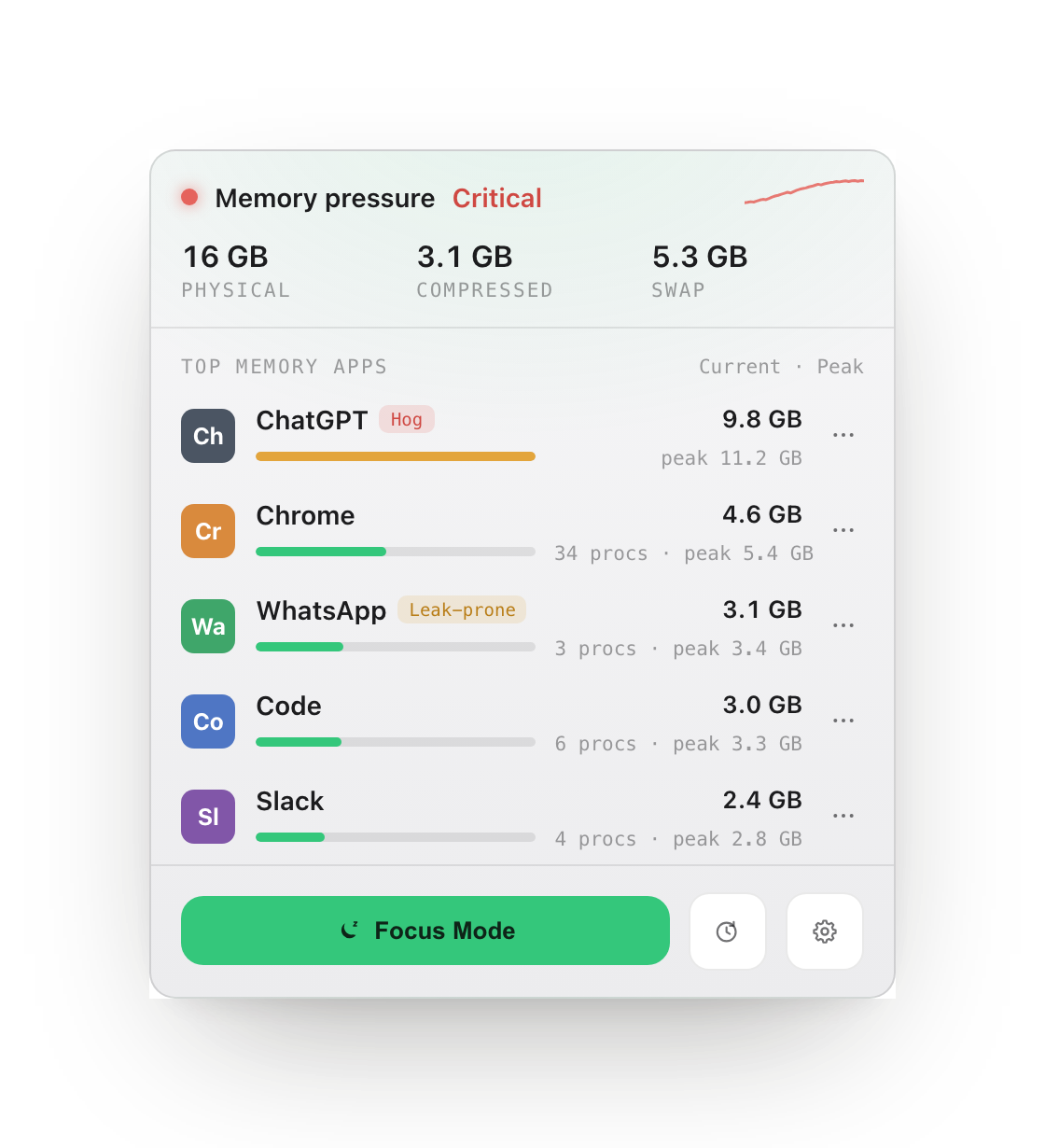
La mémoire est devenue hors de prix en 2026, alors vous avez pris le Mac en RAM de base. RAMKeeper vous montre exactement ce qui la dévore - ChatGPT, Slack, Chrome - et vous donne des règles pour y remédier. Pas de placebo, juste les vrais chiffres que rapporte macOS.
Pas de placebo
Un chiffre de « mémoire libérée » qui saute ne prouve rien.
macOS gère et compresse déjà la mémoire de façon agressive. Nous laissons donc tomber le spectacle et ne faisons que trois choses qui changent vraiment quelque chose - chacune appuyée sur de vrais chiffres avant/après.
Attribution précise
La mémoire détaillée par app et par processus de rendu. Marque automatiquement les gourmandes comme ChatGPT, Slack et Chrome Helper, avec l’actuel et le pic.
Contrôle par seuil
Fixez un plafond mémoire pour une app. Si elle reste au-dessus de ce plafond pendant toute la durée que vous avez définie, RAMKeeper applique votre règle - pas une supposition - et consigne exactement ce qu’il a fait.
Mode Focus
Suspendez tout un lot d’apps en arrière-plan en un clic, puis reprenez-les à votre retour. Elles cessent de grossir et de se disputer le CPU : la machine revient à l’app que vous utilisez vraiment.
En action
Une vraie interface. De vrais chiffres, directement de macOS.
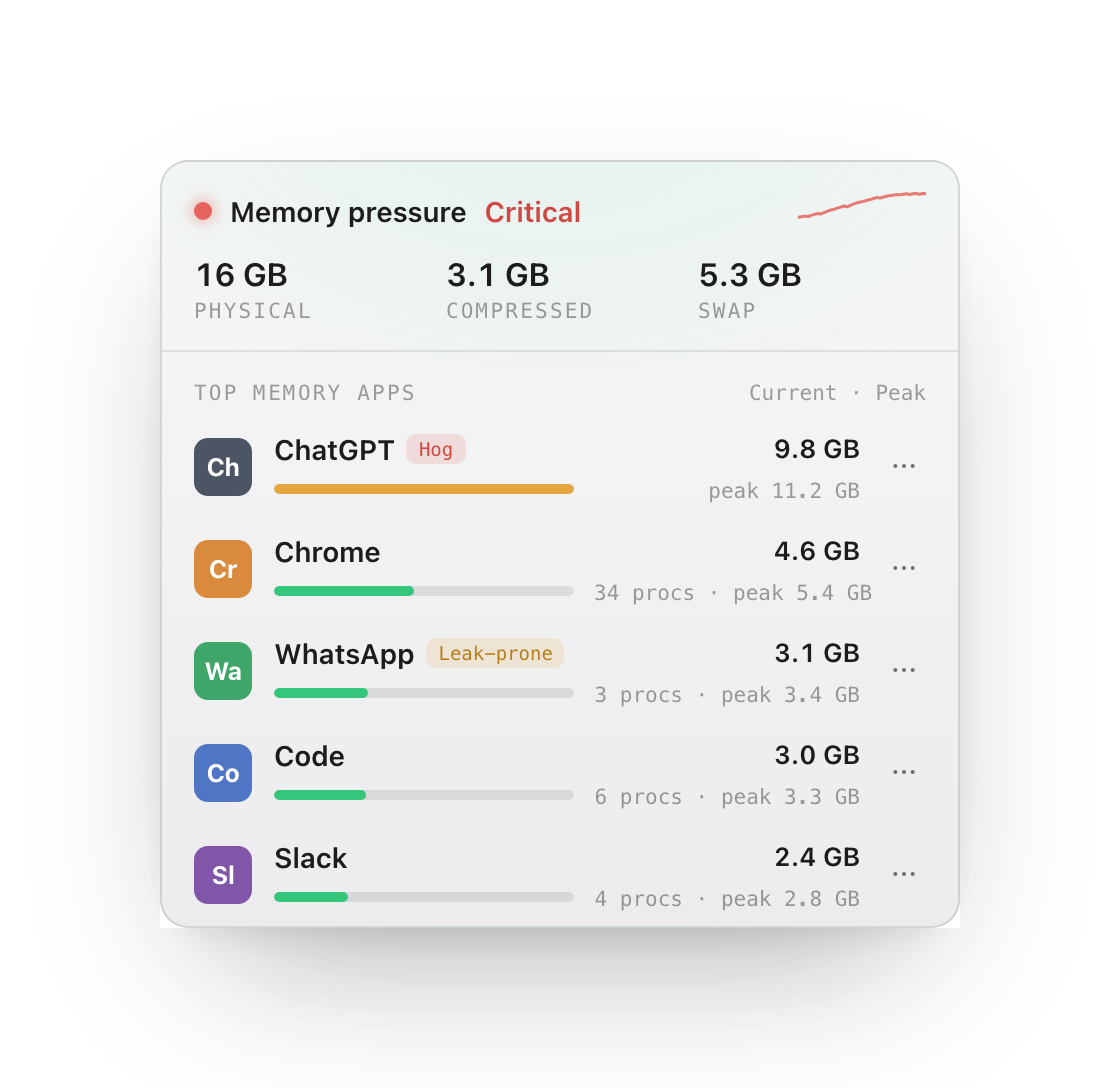
Identifiez le vrai coupable.
Les processus auxiliaires des navigateurs et des apps Electron sont regroupés sous leur app parente, avec l’actuel et le pic : vous voyez le coût réel de chaque fenêtre, au lieu d’un mur de processus obscurs.
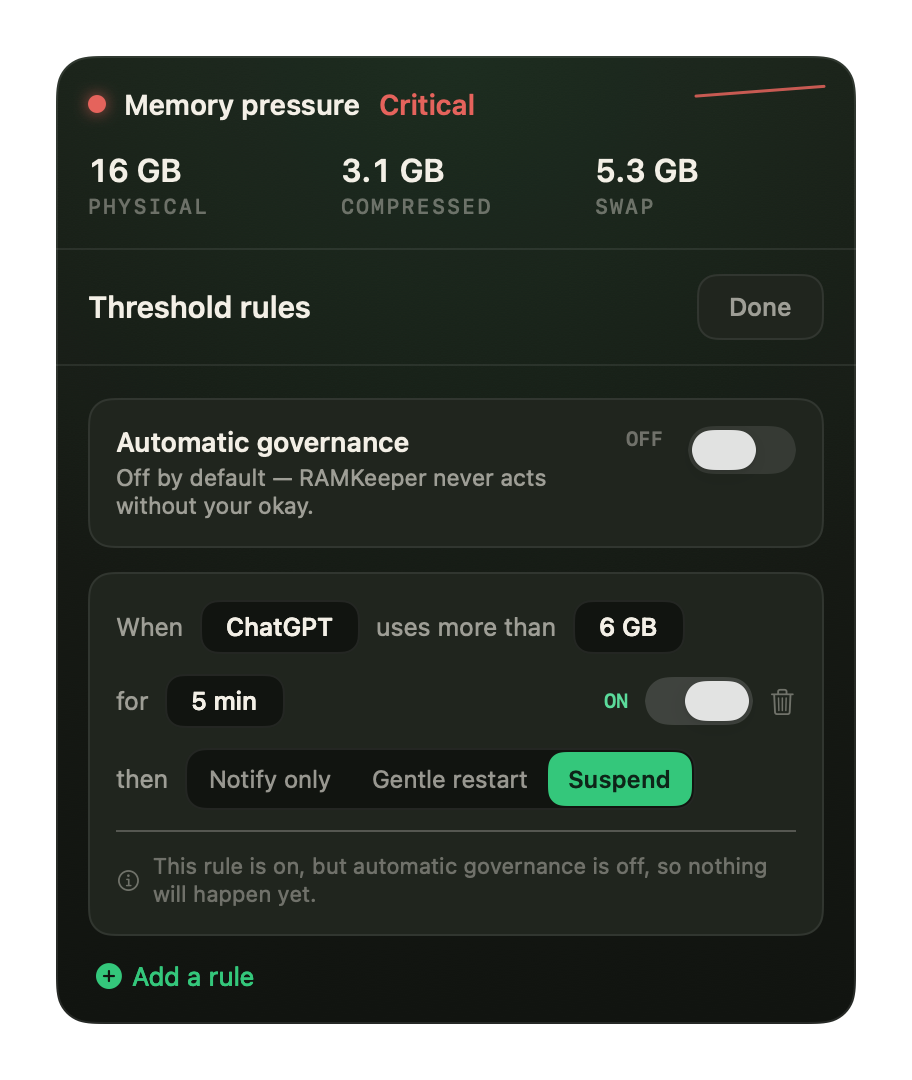
Fixez une limite, laissez faire la règle.
Quand une app dépasse votre seuil assez longtemps, RAMKeeper peut vous notifier, la redémarrer en douceur ou la suspendre. Désactivé par défaut - il n’agit jamais sans votre accord.
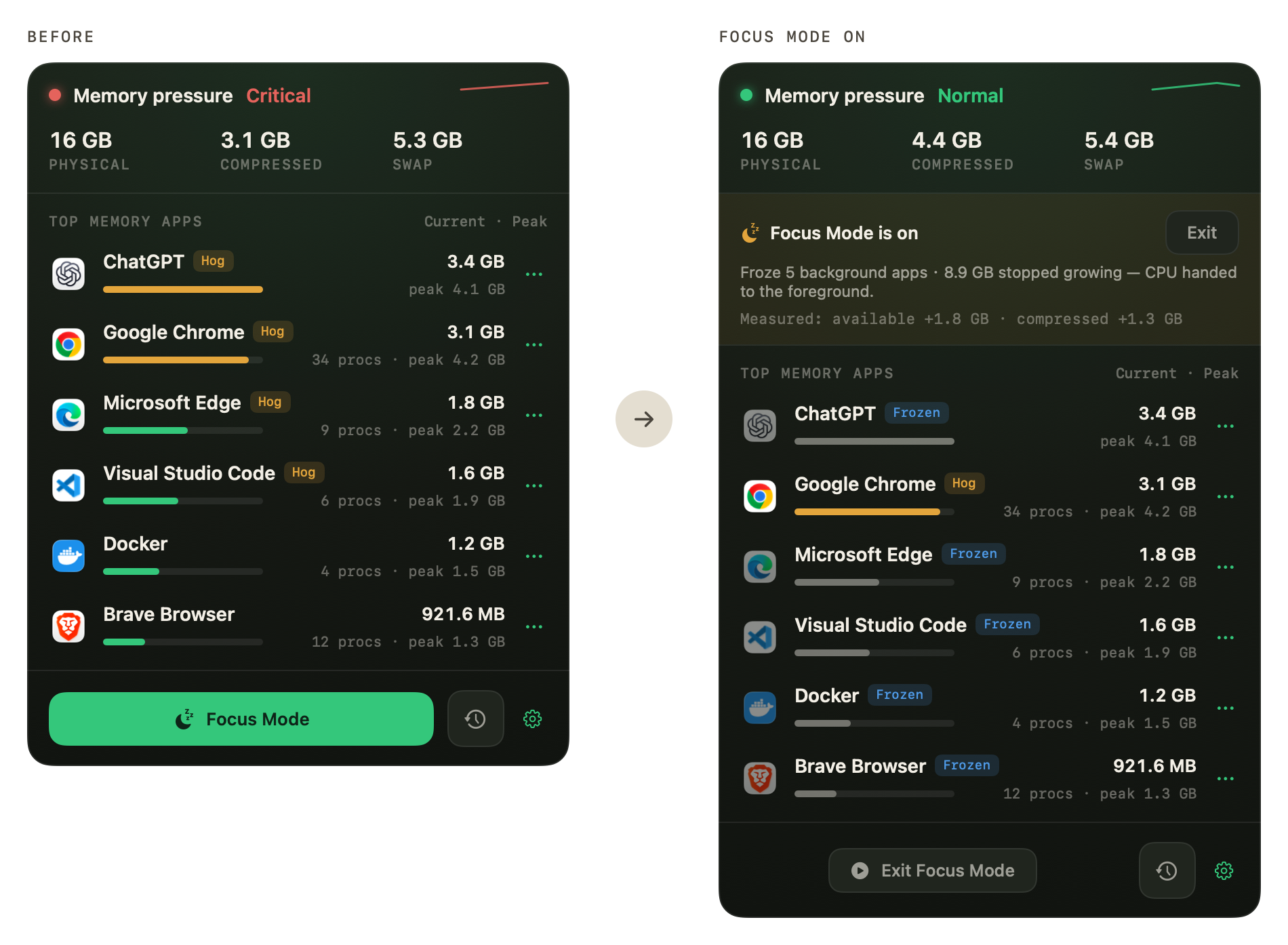
Un clic. Cinq apps cessent de se disputer la RAM.
Le mode Focus gèle un lot d’apps lourdes en arrière-plan : elles cessent d’allouer de la mémoire, cessent de se disputer le CPU et leurs pages mémoire refroidissent, devenant des candidates de choix pour la compression mémoire de macOS. À la sortie, tout reprend exactement où c’en était - rien n’est quitté, rien n’est perdu.
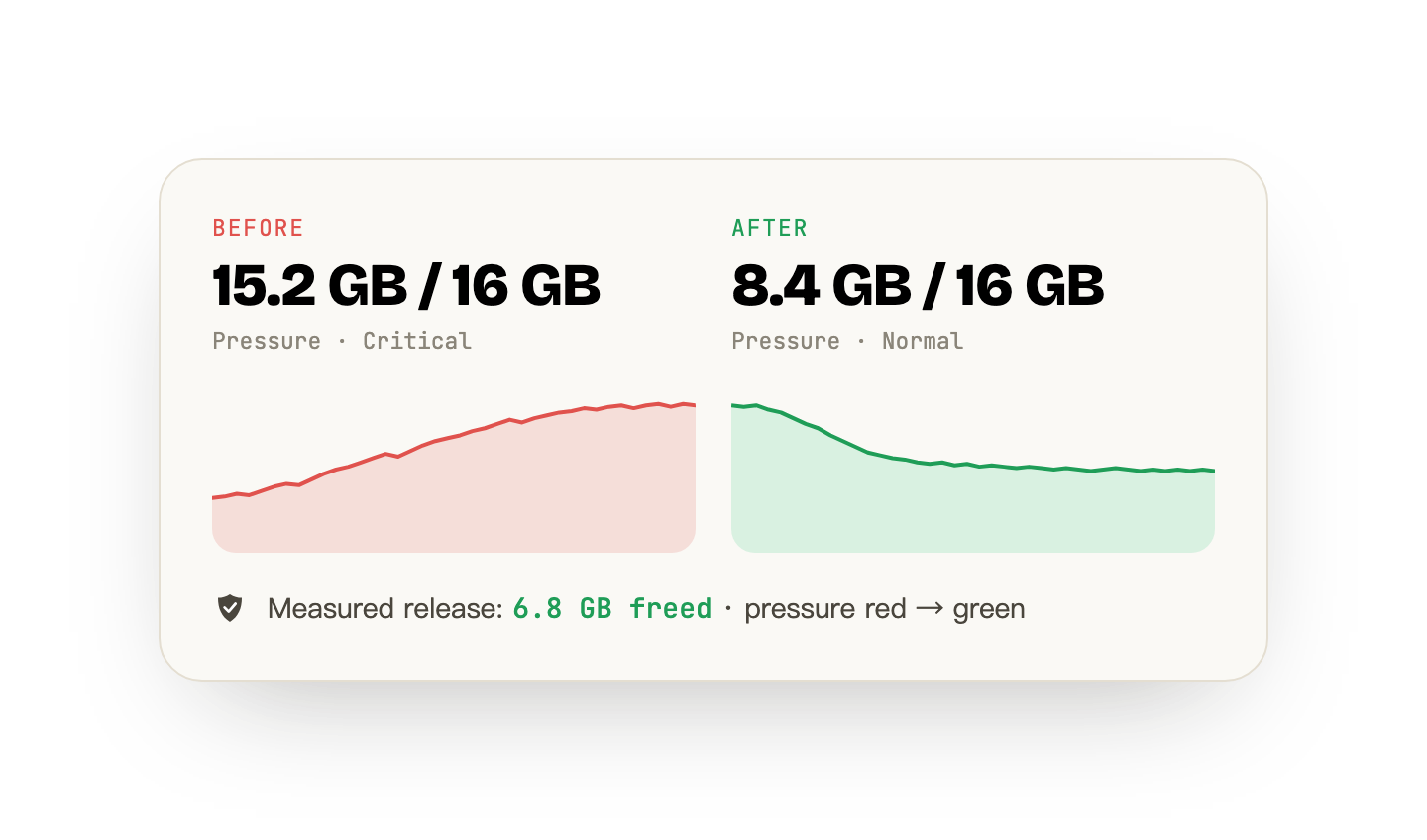
Ces chiffres sont ceux de macOS, pas les nôtres.
Chaque action enregistre ce que le système rapportait avant et après, et un redémarrage en douceur affiche la mémoire réellement rendue. Nous n’inventons jamais de chiffre de « mémoire nettoyée » : si une action a peu servi, l’historique le dit.
Résolu étape par étape
De « il y a un problème » à « c’est réglé » en trois étapes.
Bilan de la pression de la mémoire
Un relevé de la pression système dans la barre des menus - vert / jaune / rouge - avec les mesures de swap et de mémoire compressée. Le bac à sable la limite au niveau système : une limite honnête, pas une version bridée.
- Indicateur de pression en direct
- Mesures du swap et de la mémoire compressée
Voyez ce qui dévore votre RAM
La version hors bac à sable attribue la mémoire par app et par processus de rendu, marque automatiquement les plus gourmandes et affiche l’actuel et le pic : vous savez enfin d’où ça vient.
- Attribution par app et par processus de rendu
- Détection automatique des gourmandes
- Historique actuel / pic
Le contrôle en un clic
Des règles de seuil automatiques, le mode Focus pour geler les apps en arrière-plan par lots, et les redémarrages en douceur : c’est le redémarrage qui rend vraiment la mémoire, et il laisse l’app enregistrer d’abord.
- Règles de seuil automatiques
- Mode Focus (geler / reprendre)
- Redémarrage en douceur des plus gourmandes
Guides
Comment macOS gère vraiment la mémoire.
"Your system has run out of application memory"
What the macOS out-of-memory dialog actually means, why it fires on Macs with plenty of RAM, and how to find the process responsible instead of force-quitting at random.
Do Mac memory cleaners actually work?
What macOS already does with your RAM, what "free up memory" tools really change, and why 4% free RAM on a 64 GB Mac is a sign of health rather than trouble.
How to monitor RAM usage on a Mac
Activity Monitor, vm_stat and the menu bar — three ways to watch memory on macOS, and what every figure in the Memory tab means.
Stats vs iStat Menus vs Activity Monitor
Three ways to watch a Mac's memory and what each is actually for, including the honest answer about which to install first (the free one).
How to free up RAM on a Mac
What actually returns memory on macOS, what only appears to, and why the honest answer to this question is usually that you do not need to.
What does "swap used" mean on a Mac?
Swap is disk standing in for memory. What the figure means, why a non-zero value is not automatically bad, and the one pattern that is.
Is it a memory leak, or just a big app?
A leak has a signature you can measure: growth that survives idling and never comes back down. The test, a script that samples it, and what you can actually do when the leak is in someone else app.
Cached files in Mac memory
Several gigabytes, counted as used, and doing you a favour. What the figure contains, a measured reading, and why emptying it buys you disk reads rather than memory.
CleanMyMac alternatives, by what you actually used it for
CleanMyMac bundles five unrelated jobs. Replacing it starts with deciding which one you needed, because two of them macOS already does and one of them nothing can do.
What is wired memory on a Mac?
The one category in Activity Monitor with no owner and no process to quit. What it contains, why no app accounts for it, and the honest answer to whether you can reduce it.
How much RAM do I need on a Mac?
Three readings, taken over a week on the Mac you already have, answer this better than any recommendation can. The method, and where it points depending on what you find.
Is 8 GB of RAM enough on a Mac?
Both sides of that argument are describing their own workload. How to measure yours in a week, why an 8 GB Mac reports alarming numbers while working fine, and what to do if you already own one.
16 GB vs 24 GB MacBook Air: measure it, do not guess
You cannot add memory to an Apple silicon Mac later, so the decision deserves better than a spec sheet. Three readings you can take on the Mac you already have, and how to read them.
How much memory Mac apps actually use
A measured reading from one Mac with the method attached: what footprint, peak and RSS each say about the same app, why they disagree by more than you would expect, and the commands to take the same reading yourself.
How to uninstall CleanMyMac completely
Dragging it to the Trash leaves the background helper running. How to find every leftover on your own machine, so the method still works whatever version you have.
Anti-abonnement
19 $. Une fois. C’est tout.
Pas de publicité. Pas de pistage. L’app analyse votre mémoire entièrement sur votre Mac et ne remonte rien. Un seul achat, à vous pour de bon - avec un remboursement sous 14 jours, sans justification.
- Toutes les fonctions Pro, à vie
- Mises à jour et assistance gratuites
- Remboursement sous 14 jours
Ou commencez gratuitement - passez à Pro quand vous voulez