 RAMKeeper
RAM 값은 이미 치르셨습니다.
1 GB까지 제값을 하게 만듭니다.
2026년 메모리 값이 치솟은 탓에 기본 RAM 모델 Mac을 고르셨습니다. RAMKeeper는 그 메모리를 무엇이 먹어 치우는지(ChatGPT, Slack, Chrome) 정확히 보여 주고, 그것을 다룰 규칙까지 쥐여 줍니다. 눈속임은 없습니다. macOS가 보고하는 실제 수치만 보여 줍니다.
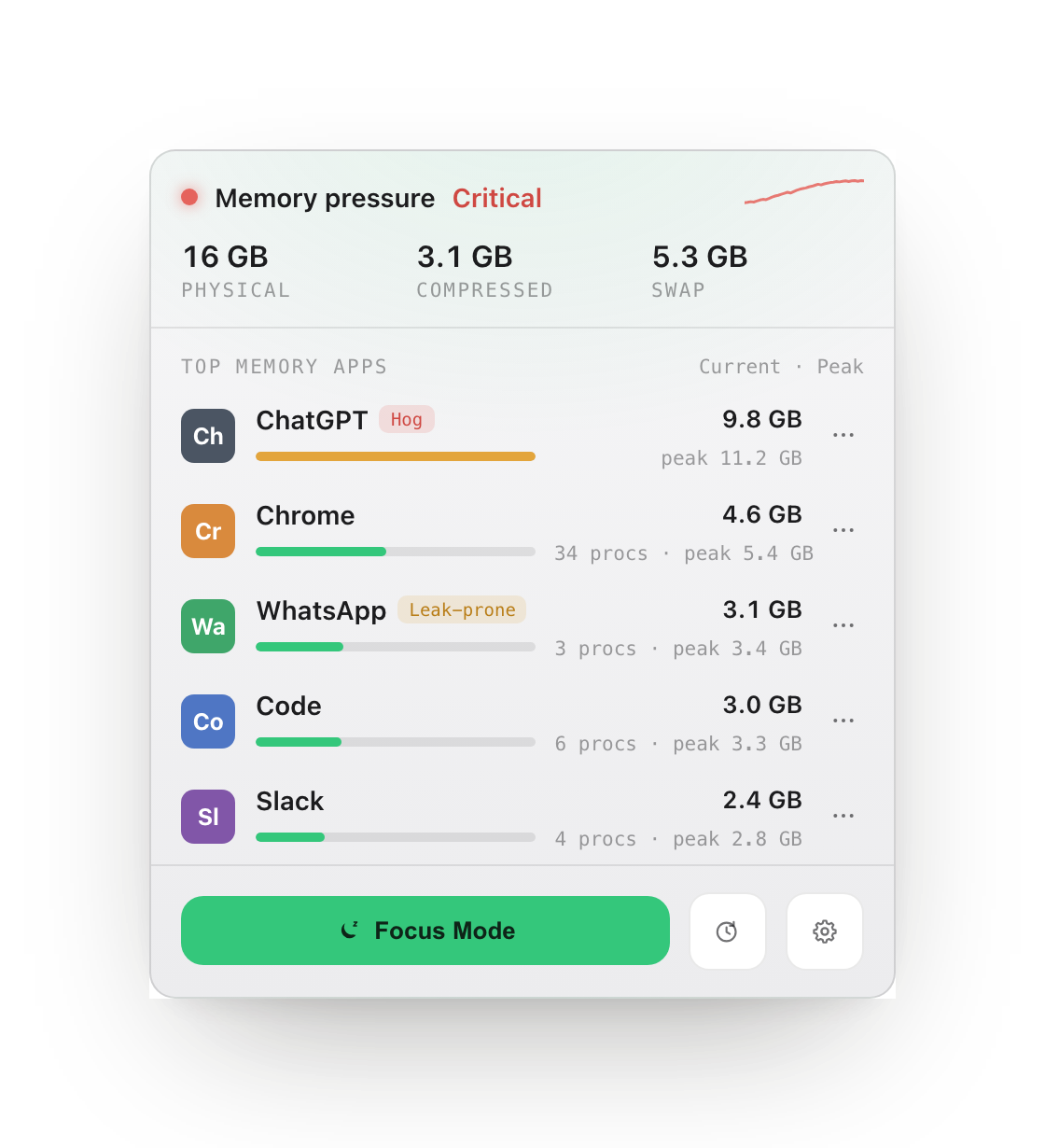
눈속임 없음
요동치는 ‘확보한 메모리’ 숫자는 아무것도 증명하지 못합니다.
macOS는 이미 메모리를 공격적으로 관리하고 압축합니다. 그래서 저희는 보여 주기용 연출을 빼고, 실제로 차이를 만드는 세 가지만 합니다. 세 가지 모두 전후 실측 수치로 뒷받침됩니다.
정밀한 원인 추적
메모리 사용량을 앱 단위로, 그리고 렌더러 프로세스 단위까지 쪼개서 보여 줍니다. ChatGPT, Slack, Chrome Helper 같은 먹보는 자동으로 표시하고, 현재와 최고 사용량을 함께 보여 줍니다.
임계값 제어
앱마다 메모리 한도를 정해 두십시오. 정해 둔 시간 내내 그 한도를 넘고 있으면, RAMKeeper는 짐작이 아니라 정해 둔 규칙대로 움직이고, 무엇을 했는지 그대로 기록합니다.
집중 모드
클릭 한 번으로 백그라운드 앱 여러 개를 한꺼번에 일시 중단하고, 돌아왔을 때 다시 재개합니다. 더 이상 커지지도, CPU를 두고 다투지도 않으니 지금 쓰고 있는 앱이 이 Mac을 온전히 쓰게 됩니다.
실제 화면
실제 화면, 실제 수치. macOS에서 그대로 가져옵니다.
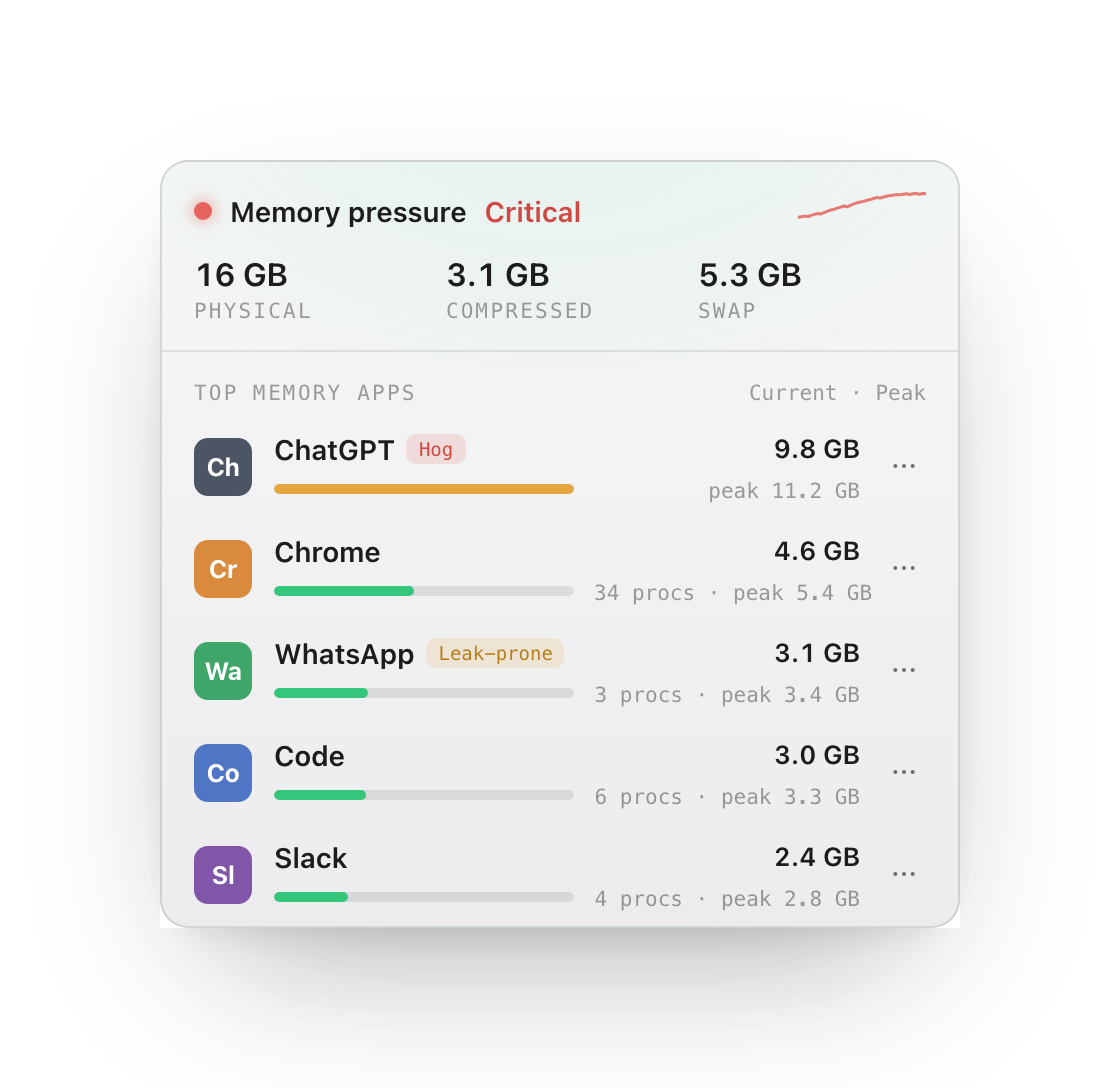
진짜 원인을 정확히 짚어냅니다.
브라우저와 Electron의 헬퍼 프로세스는 상위 앱 아래로 묶여 현재와 최고 사용량이 함께 표시됩니다. 정체 모를 프로세스 더미 대신, 창 하나가 실제로 치르는 값을 보게 됩니다.
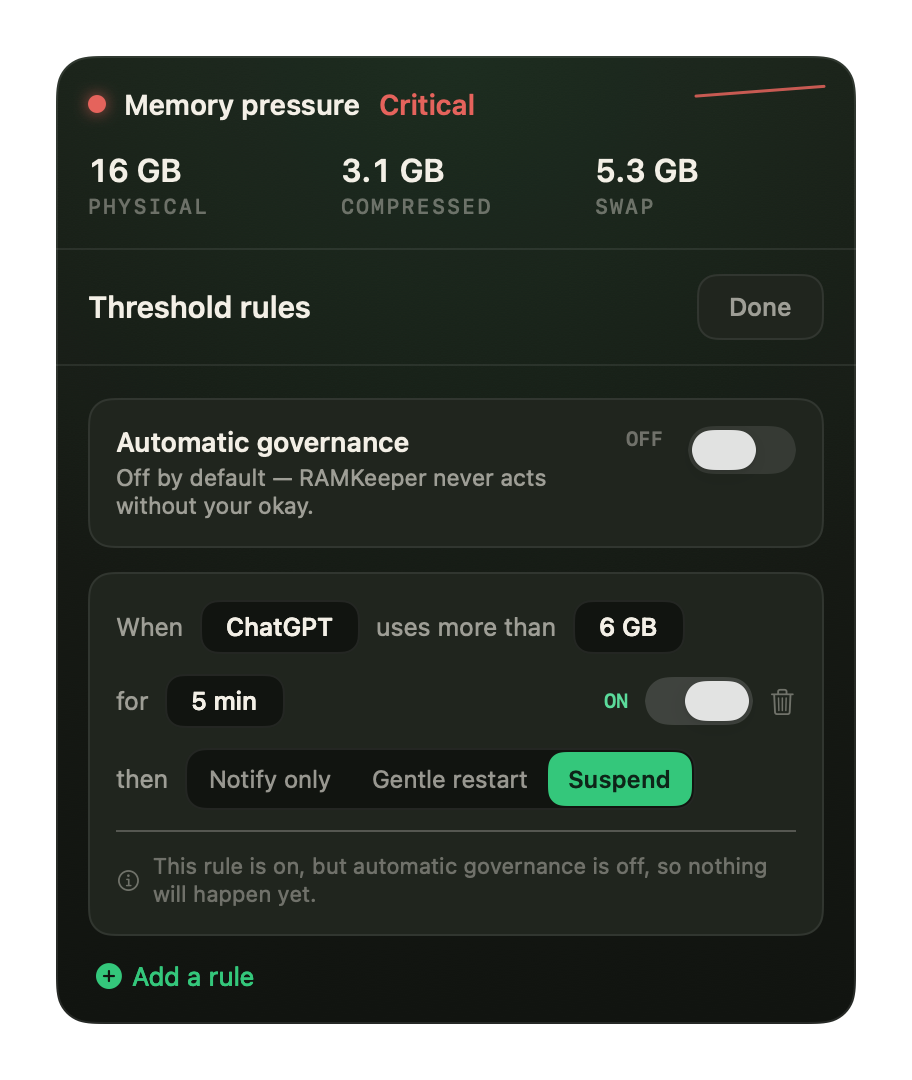
한도만 정해 두면 알아서 처리합니다.
어떤 앱이 정해 둔 한도를 충분히 오래 넘고 있으면 RAMKeeper가 알림을 보내거나, 부드럽게 재시작하거나, 정지할 수 있습니다. 기본값은 꺼짐이며, 허락 없이는 움직이지 않습니다.
클릭 한 번, 앱 다섯 개가 경쟁을 멈춥니다.
집중 모드는 무거운 백그라운드 앱들을 한꺼번에 정지시킵니다. 메모리를 더 할당하지 않고, CPU를 두고 다투지도 않으며, 손대지 않는 메모리는 식어서 macOS가 압축해 내보낼 유력한 후보가 됩니다. 집중 모드를 끄면 모든 것이 있던 자리에서 그대로 이어집니다. 종료되는 앱도, 사라지는 작업도 없습니다.
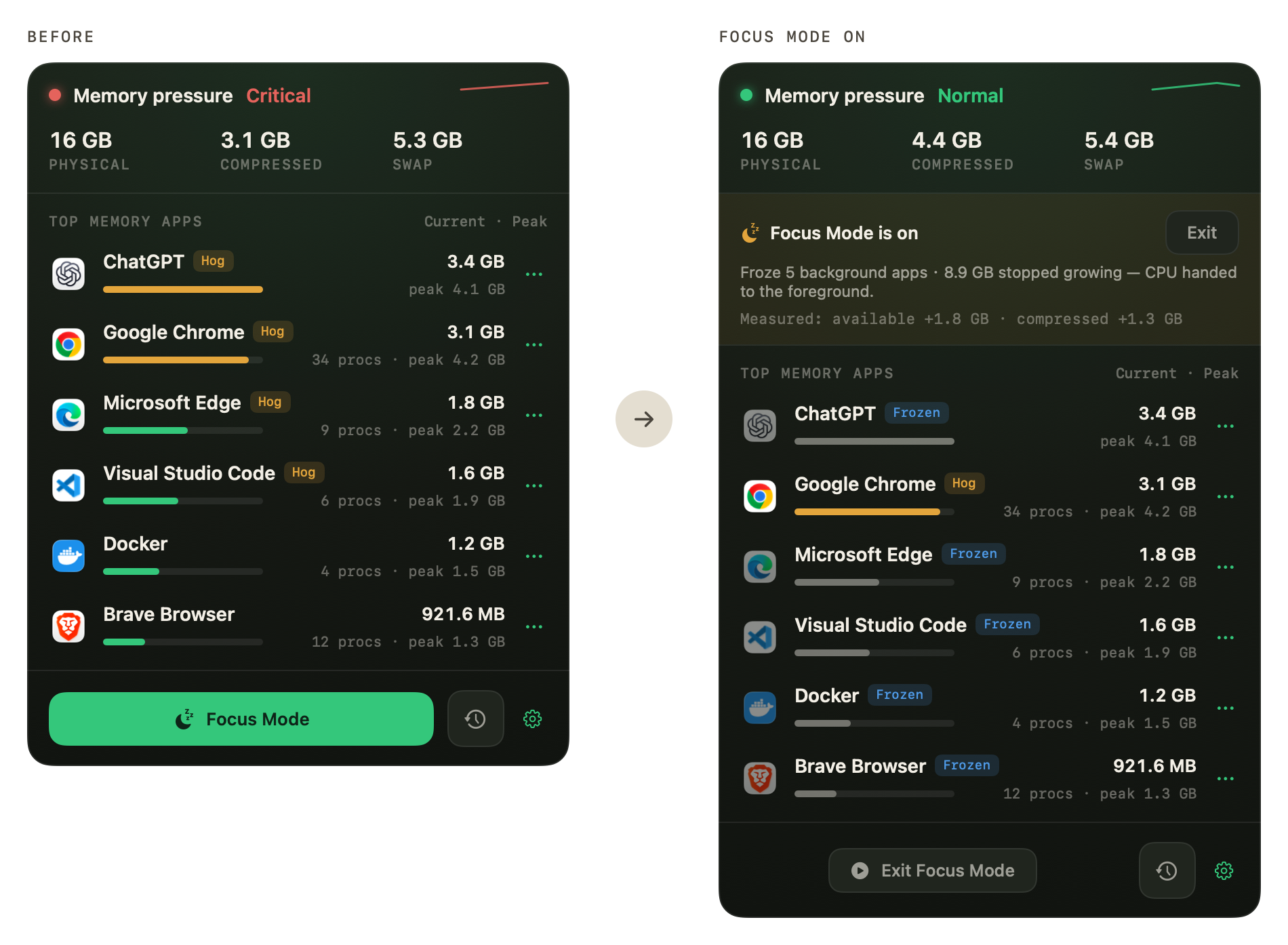
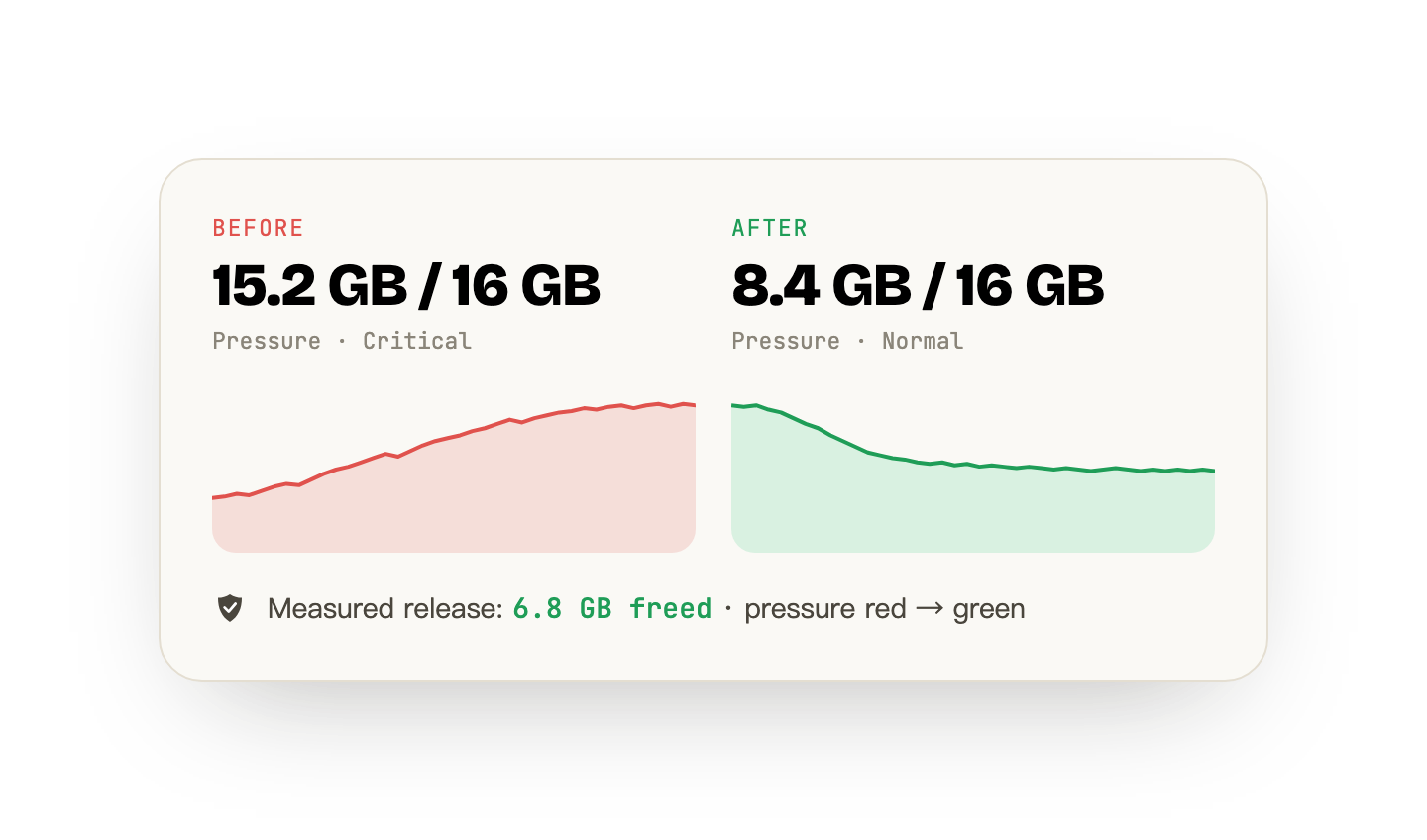
이 숫자는 저희가 아니라 macOS가 말한 것입니다.
모든 작업은 시스템이 전후에 보고한 값을 그대로 기록하고, 부드러운 재시작은 실제로 돌려받은 메모리를 보여 줍니다. ‘정리한 메모리’ 수치를 지어내는 일은 없습니다. 효과가 미미했다면 기록에도 그렇게 남습니다.
단계별 해결
‘뭔가 이상하다’에서 ‘해결했다’까지, 세 단계면 됩니다.
메모리 압력 점검
메뉴 바에서 시스템 압력을 초록 / 노랑 / 빨강으로 보여 주고, 스왑과 압축 메모리 수치도 함께 읽어 줍니다. 샌드박스 때문에 시스템 수준 데이터까지만 볼 수 있습니다. 이는 정직하게 그은 한계선이지, 기능을 덜어낸 반쪽짜리 빌드가 아닙니다.
- 실시간 압력 표시
- 스왑과 압축 메모리 수치
무엇이 RAM을 먹는지 확인
샌드박스 밖의 빌드는 앱별, 렌더러 프로세스별로 메모리를 정확히 귀속시키고, 가장 심한 먹보를 자동으로 표시하며, 현재와 최고 사용량을 보여 줍니다. 원인이 무엇인지 드디어 알게 됩니다.
- 앱별 · 렌더러별 원인 추적
- 먹보 자동 감지
- 현재와 최고 사용량 기록
클릭 한 번으로 제어
자동 임계값 규칙, 백그라운드 앱을 한꺼번에 다루는 집중 모드, 그리고 부드러운 재시작. 메모리를 실제로 돌려주는 것은 재시작이며, 그 전에 앱이 먼저 저장할 기회를 얻습니다.
- 임계값 자동화 규칙
- 집중 모드(정지 / 재개)
- 상위 먹보 부드럽게 재시작
가이드
macOS가 실제로 메모리를 다루는 방식.
"Your system has run out of application memory"
What the macOS out-of-memory dialog actually means, why it fires on Macs with plenty of RAM, and how to find the process responsible instead of force-quitting at random.
Do Mac memory cleaners actually work?
What macOS already does with your RAM, what "free up memory" tools really change, and why 4% free RAM on a 64 GB Mac is a sign of health rather than trouble.
How to monitor RAM usage on a Mac
Activity Monitor, vm_stat and the menu bar — three ways to watch memory on macOS, and what every figure in the Memory tab means.
Stats vs iStat Menus vs Activity Monitor
Three ways to watch a Mac's memory and what each is actually for, including the honest answer about which to install first (the free one).
How to free up RAM on a Mac
What actually returns memory on macOS, what only appears to, and why the honest answer to this question is usually that you do not need to.
What does "swap used" mean on a Mac?
Swap is disk standing in for memory. What the figure means, why a non-zero value is not automatically bad, and the one pattern that is.
Is it a memory leak, or just a big app?
A leak has a signature you can measure: growth that survives idling and never comes back down. The test, a script that samples it, and what you can actually do when the leak is in someone else app.
Cached files in Mac memory
Several gigabytes, counted as used, and doing you a favour. What the figure contains, a measured reading, and why emptying it buys you disk reads rather than memory.
CleanMyMac alternatives, by what you actually used it for
CleanMyMac bundles five unrelated jobs. Replacing it starts with deciding which one you needed, because two of them macOS already does and one of them nothing can do.
What is wired memory on a Mac?
The one category in Activity Monitor with no owner and no process to quit. What it contains, why no app accounts for it, and the honest answer to whether you can reduce it.
How much RAM do I need on a Mac?
Three readings, taken over a week on the Mac you already have, answer this better than any recommendation can. The method, and where it points depending on what you find.
Is 8 GB of RAM enough on a Mac?
Both sides of that argument are describing their own workload. How to measure yours in a week, why an 8 GB Mac reports alarming numbers while working fine, and what to do if you already own one.
16 GB vs 24 GB MacBook Air: measure it, do not guess
You cannot add memory to an Apple silicon Mac later, so the decision deserves better than a spec sheet. Three readings you can take on the Mac you already have, and how to read them.
How much memory Mac apps actually use
A measured reading from one Mac with the method attached: what footprint, peak and RSS each say about the same app, why they disagree by more than you would expect, and the commands to take the same reading yourself.
How to uninstall CleanMyMac completely
Dragging it to the Trash leaves the background helper running. How to find every leftover on your own machine, so the method still works whatever version you have.
구독 반대
$19, 한 번. 그게 전부입니다.
광고도, 추적도 없습니다. 앱은 메모리를 전부 여러분의 Mac 안에서 분석하고 아무것도 밖으로 보내지 않습니다. 한 번 결제하면 계속 쓸 수 있고, 14일 내 조건 없는 환불이 보장됩니다.