 RAMKeeper
記憶體稅,你已經繳了。
讓每一 GB 都用到極致。
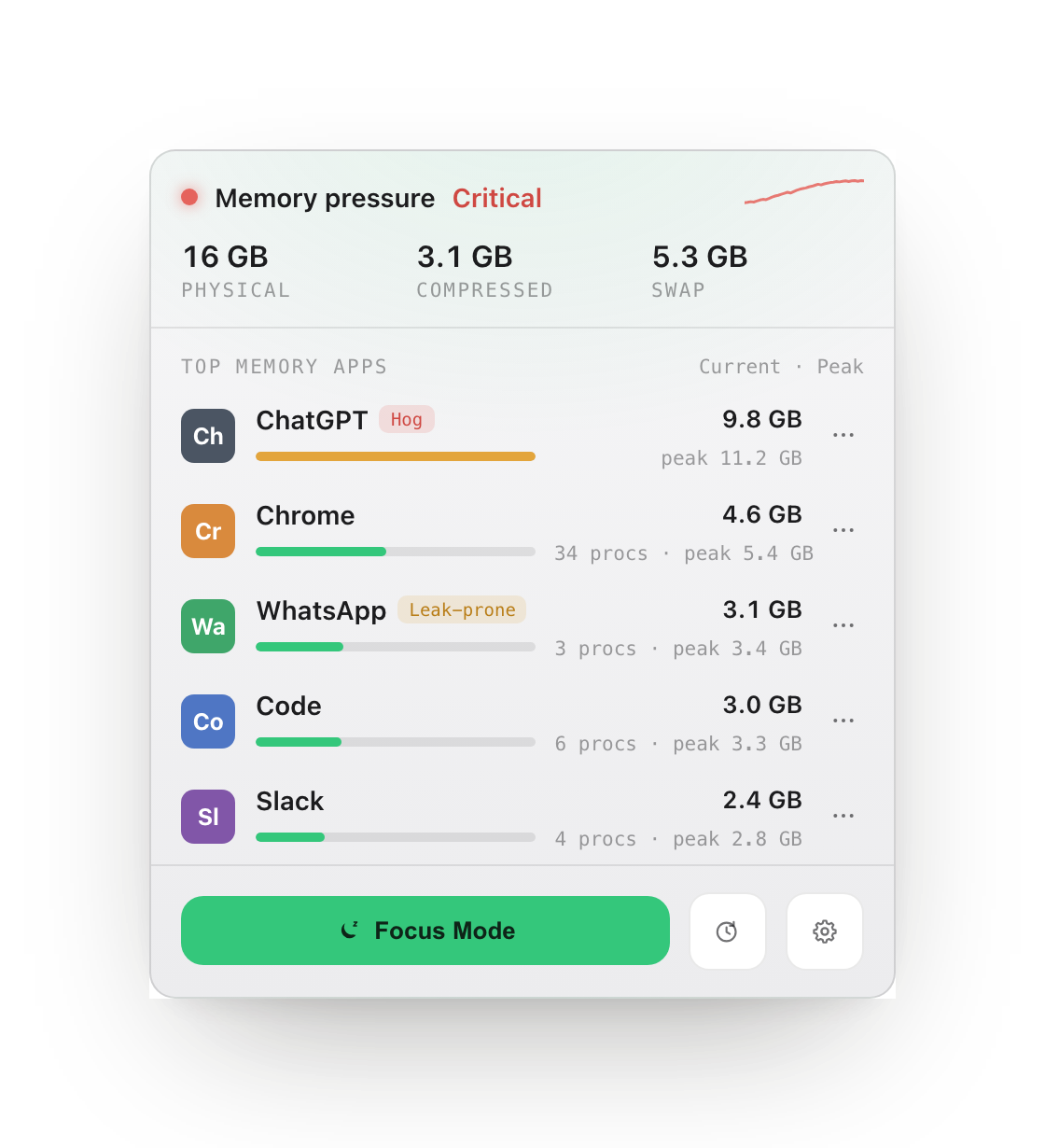
2026 年記憶體大漲價,於是你買了基礎 RAM 版的 Mac。RAMKeeper 會明確告訴你是誰在吃記憶體(ChatGPT、Slack、Chrome),並給你規則去處理它。沒有安慰劑,只有 macOS 自己回報的真實數字。
拒絕安慰劑
一個亂跳的「已釋放記憶體」數字,什麼都證明不了。
macOS 本身的記憶體管理已經夠積極了,所以我們跳過表演,只做三件真正有用的事,每一件都有真實的前後數字撐著。
精準歸因
記憶體用量精確到每個 App,也精確到每個渲染行程。自動標記 ChatGPT、Slack、Chrome Helper 這類記憶體大戶,並顯示目前與最高用量。
門檻治理
為某個 App 設定記憶體上限。只要它在你選的整段時間裡一直超過上限,RAMKeeper 就會照你的規則動手,而不是憑猜測,而且會完整記下它做了什麼。
專注模式
一鍵暫停一整批背景 App,回來時再讓它們恢復。它們不再繼續長大,也不再搶 CPU,你正在用的那個 App 就能獨享整台機器。
實際運作
真實介面,真實數字,全部來自 macOS。
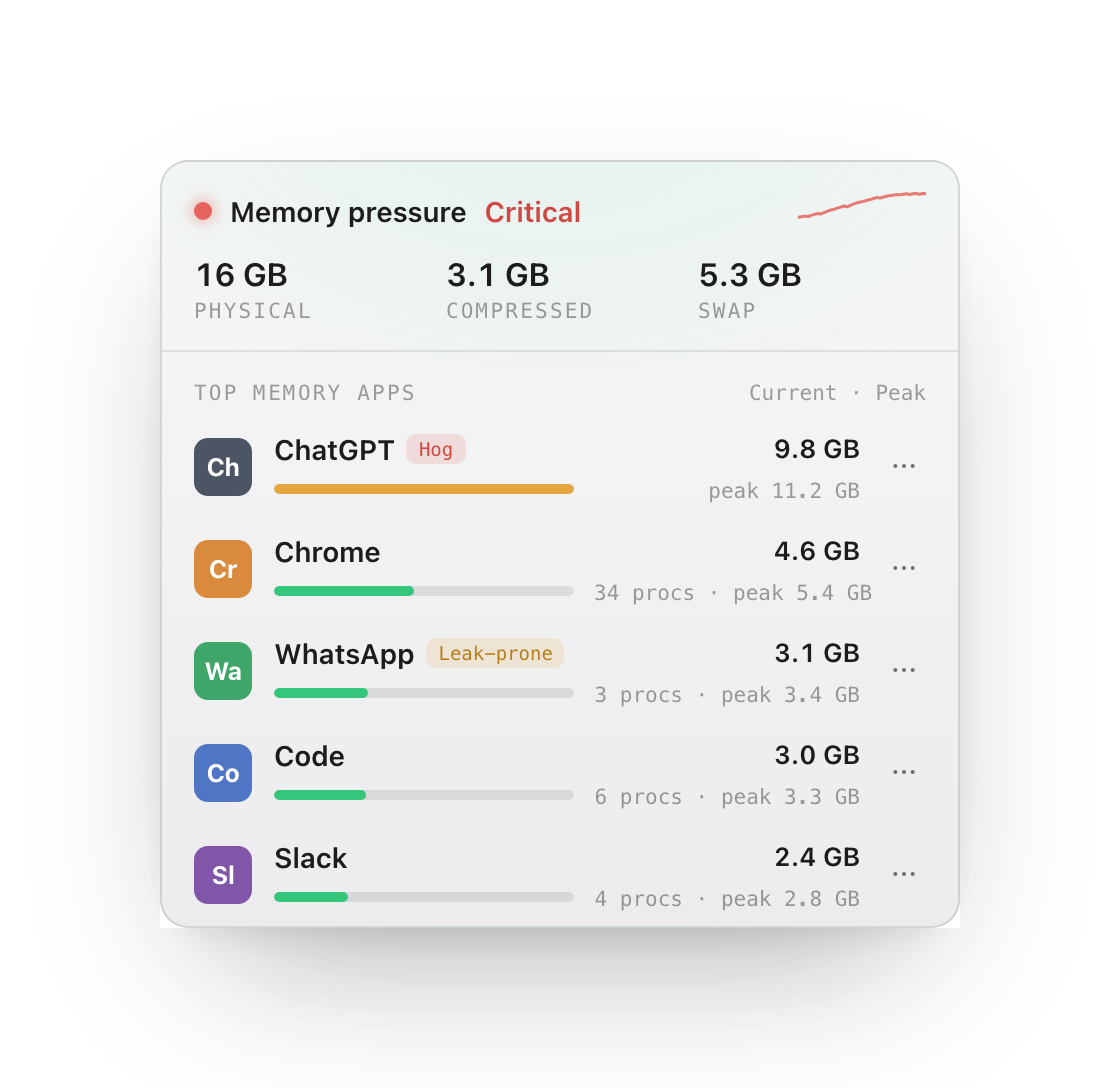
揪出真正的元凶。
瀏覽器與 Electron 的輔助行程會歸到各自的父 App 底下,並列出目前與最高用量,讓你看清每個視窗真正的代價,而不是一整排看不懂的行程。
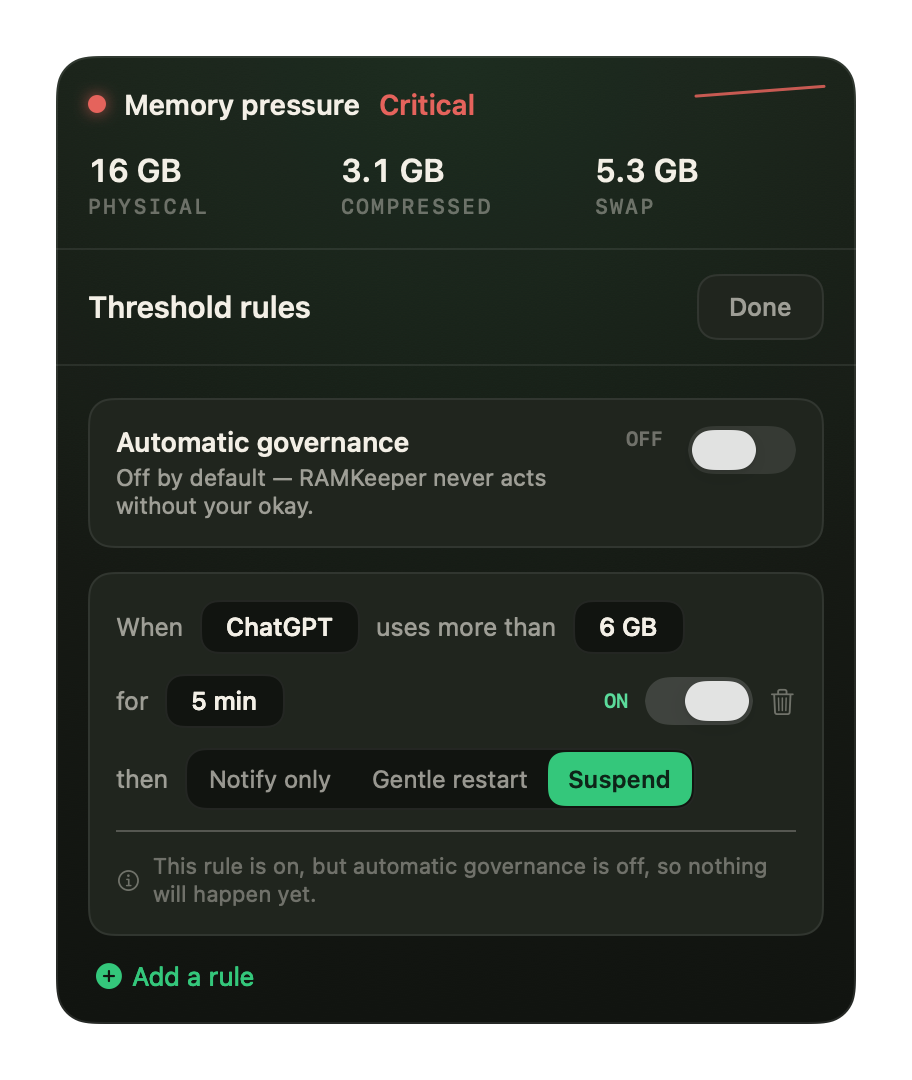
設好上限,交給它管。
當某個 App 超過你設的門檻並持續夠久,RAMKeeper 可以提醒你、溫和重啟它,或是暫停它。預設關閉,沒有你點頭它不會自己動手。
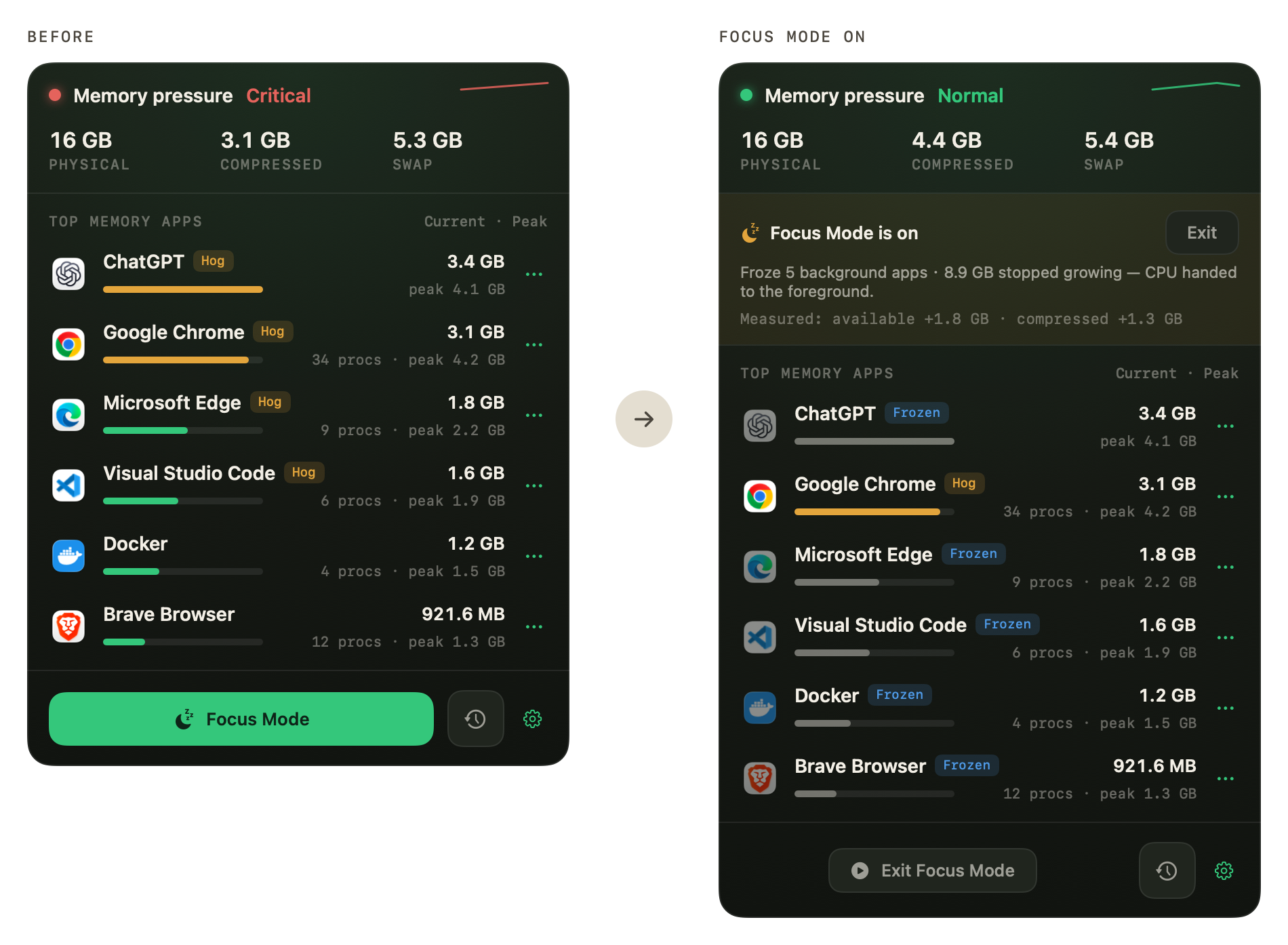
點一下,五個 App 不再互搶。
專注模式會凍結一批吃重的背景 App:它們不再配置記憶體、不再搶 CPU,記憶體頁面也跟著冷下來,很有機會成為 macOS 壓縮的對象。結束專注模式,一切都會回到原本的位置,沒有任何 App 被結束,也不會有東西不見。
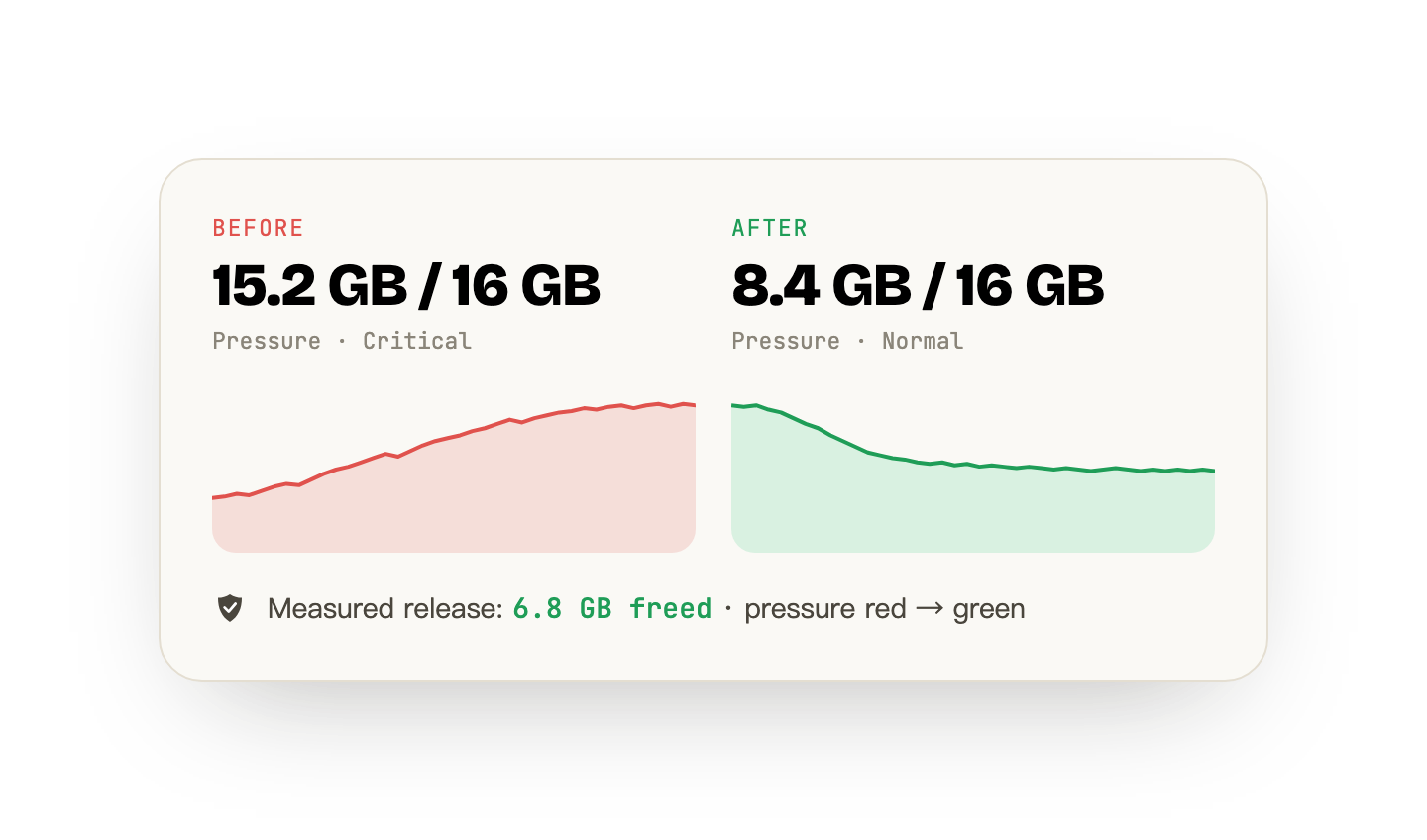
這些數字是 macOS 的,不是我們編的。
每一次動作都會記下系統在前後回報的數字,溫和重啟則會顯示它真正交還了多少記憶體。我們絕不捏造「已清理記憶體」這種數字,某次動作效果有限,紀錄就會照實寫。
一步一步解決
從「怪怪的」到「解決了」,三步就好。
記憶體壓力體檢
在選單列直接看到系統壓力(綠 / 黃 / 紅),再加上置換空間與壓縮記憶體的讀數。沙箱讓它只能停在系統層級:這是誠實的邊界,不是被閹割的版本。
- 即時壓力指示
- 置換空間與壓縮記憶體讀數
看清到底是誰在吃你的 RAM
非沙箱版本會把記憶體歸因到每個 App、每個渲染行程,自動標記最凶的大戶,並顯示目前與最高用量,你終於知道問題出在哪。
- App 與渲染行程層級的歸因
- 自動偵測記憶體大戶
- 目前與最高用量紀錄
一鍵治理
自動門檻規則、把背景 App 整批處理的專注模式,以及溫和重啟,真正把記憶體交還出來的是重啟,而且它會先讓 App 有機會存檔。
- 門檻自動化規則
- 專注模式(暫停 / 恢復)
- 對記憶體大戶溫和重啟
指南
macOS 到底是怎麼管理記憶體的。
"Your system has run out of application memory"
What the macOS out-of-memory dialog actually means, why it fires on Macs with plenty of RAM, and how to find the process responsible instead of force-quitting at random.
Do Mac memory cleaners actually work?
What macOS already does with your RAM, what "free up memory" tools really change, and why 4% free RAM on a 64 GB Mac is a sign of health rather than trouble.
How to monitor RAM usage on a Mac
Activity Monitor, vm_stat and the menu bar — three ways to watch memory on macOS, and what every figure in the Memory tab means.
Stats vs iStat Menus vs Activity Monitor
Three ways to watch a Mac's memory and what each is actually for, including the honest answer about which to install first (the free one).
How to free up RAM on a Mac
What actually returns memory on macOS, what only appears to, and why the honest answer to this question is usually that you do not need to.
What does "swap used" mean on a Mac?
Swap is disk standing in for memory. What the figure means, why a non-zero value is not automatically bad, and the one pattern that is.
Is it a memory leak, or just a big app?
A leak has a signature you can measure: growth that survives idling and never comes back down. The test, a script that samples it, and what you can actually do when the leak is in someone else app.
Cached files in Mac memory
Several gigabytes, counted as used, and doing you a favour. What the figure contains, a measured reading, and why emptying it buys you disk reads rather than memory.
CleanMyMac alternatives, by what you actually used it for
CleanMyMac bundles five unrelated jobs. Replacing it starts with deciding which one you needed, because two of them macOS already does and one of them nothing can do.
What is wired memory on a Mac?
The one category in Activity Monitor with no owner and no process to quit. What it contains, why no app accounts for it, and the honest answer to whether you can reduce it.
How much RAM do I need on a Mac?
Three readings, taken over a week on the Mac you already have, answer this better than any recommendation can. The method, and where it points depending on what you find.
Is 8 GB of RAM enough on a Mac?
Both sides of that argument are describing their own workload. How to measure yours in a week, why an 8 GB Mac reports alarming numbers while working fine, and what to do if you already own one.
16 GB vs 24 GB MacBook Air: measure it, do not guess
You cannot add memory to an Apple silicon Mac later, so the decision deserves better than a spec sheet. Three readings you can take on the Mac you already have, and how to read them.
How much memory Mac apps actually use
A measured reading from one Mac with the method attached: what footprint, peak and RSS each say about the same app, why they disagree by more than you would expect, and the commands to take the same reading yourself.
How to uninstall CleanMyMac completely
Dragging it to the Trash leaves the background helper running. How to find every leftover on your own machine, so the method still works whatever version you have.
反訂閱
$19,一次付清,就這樣。
沒有廣告,不做追蹤。App 完全在你的 Mac 上分析記憶體,不回報任何東西。一次購買,永久是你的,還有 14 天無條件退款。