 RAMKeeper
Você já pagou o imposto da RAM.
Agora faça cada gigabyte valer a pena.
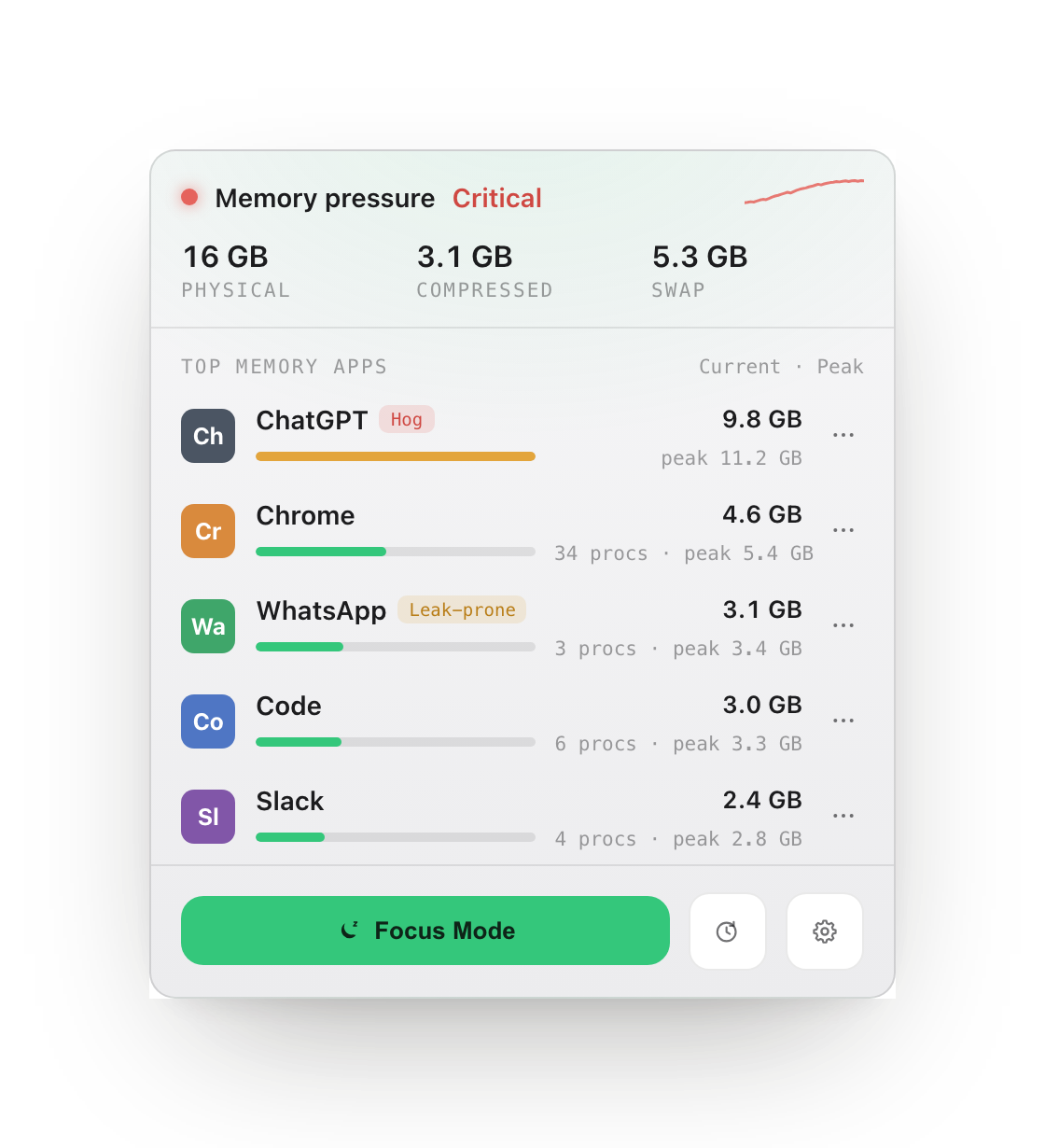
A memória ficou cara em 2026, e por isso você comprou o Mac com a RAM básica. O RAMKeeper mostra exatamente o que está devorando ela (ChatGPT, Slack, Chrome) e te dá regras para lidar com isso. Sem placebo: só os números reais que o próprio macOS informa.
Sem placebo
Um número de “memória liberada” pulando na tela não prova nada.
O macOS já gerencia e comprime a memória de forma agressiva. Por isso a gente dispensa o teatrinho e faz só três coisas que realmente mudam alguma coisa, e cada uma delas vem com números reais de antes e depois.
Atribuição precisa
A memória detalhada por app e por processo de renderização. Marca sozinho os devoradores conhecidos, como ChatGPT, Slack e Chrome Helper, com uso atual e pico.
Controle por limite
Defina um teto de memória para um app. Se ele ficar acima desse teto durante todo o intervalo que você escolheu, o RAMKeeper age conforme a sua regra, e não por palpite, e registra exatamente o que fez.
Modo Foco
Suspenda um lote inteiro de apps em segundo plano com um clique e retome todos quando você voltar. Eles param de crescer e param de disputar CPU, então o app que você está usando de verdade fica com a máquina.
Veja funcionando
Interface real. Números reais, direto do macOS.
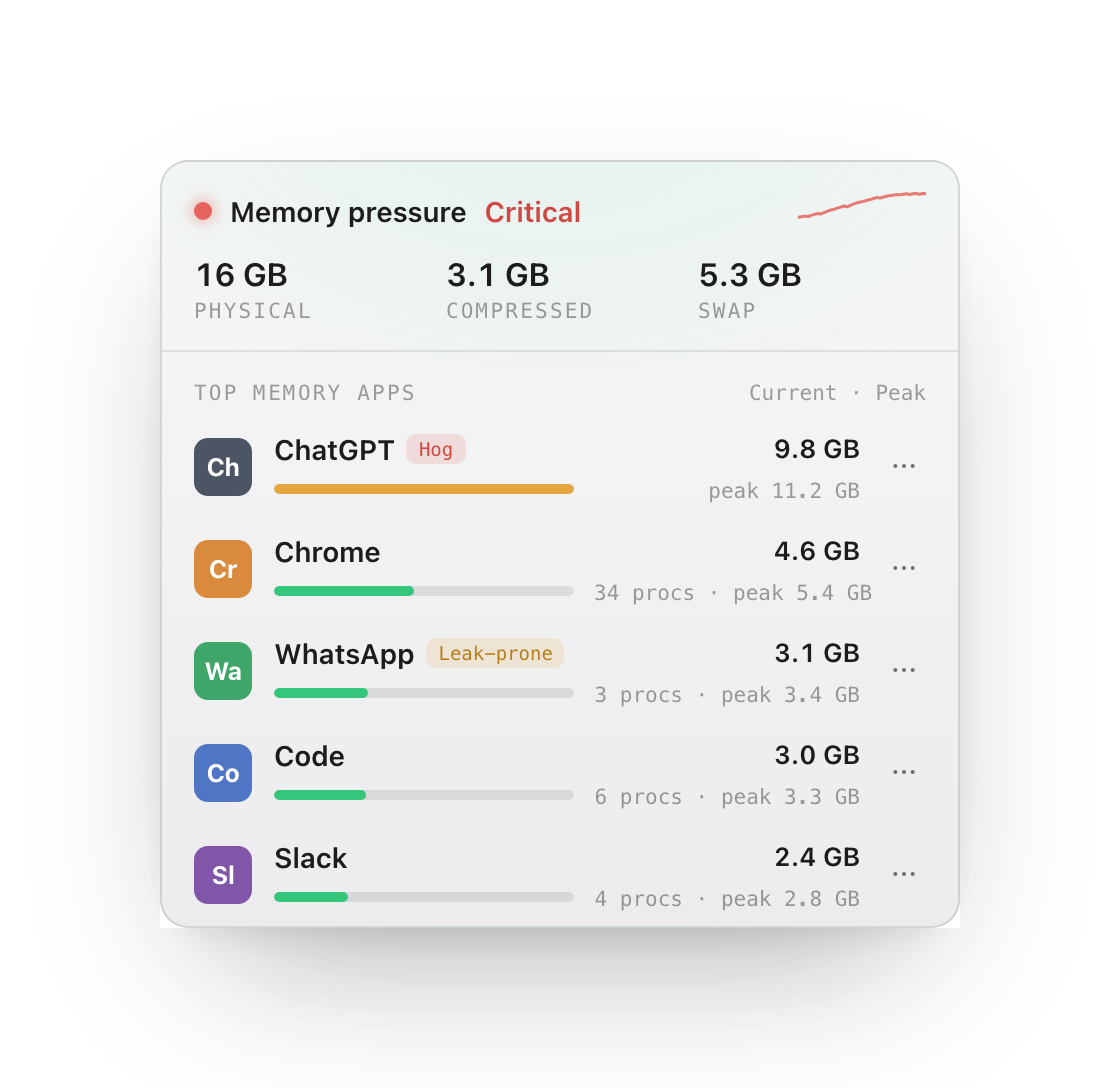
Descubra quem é o culpado de verdade.
Os processos auxiliares do navegador e dos apps Electron ficam agrupados sob o app que os criou, com uso atual e pico, para você enxergar o custo real de cada janela em vez de uma parede de processos misteriosos.
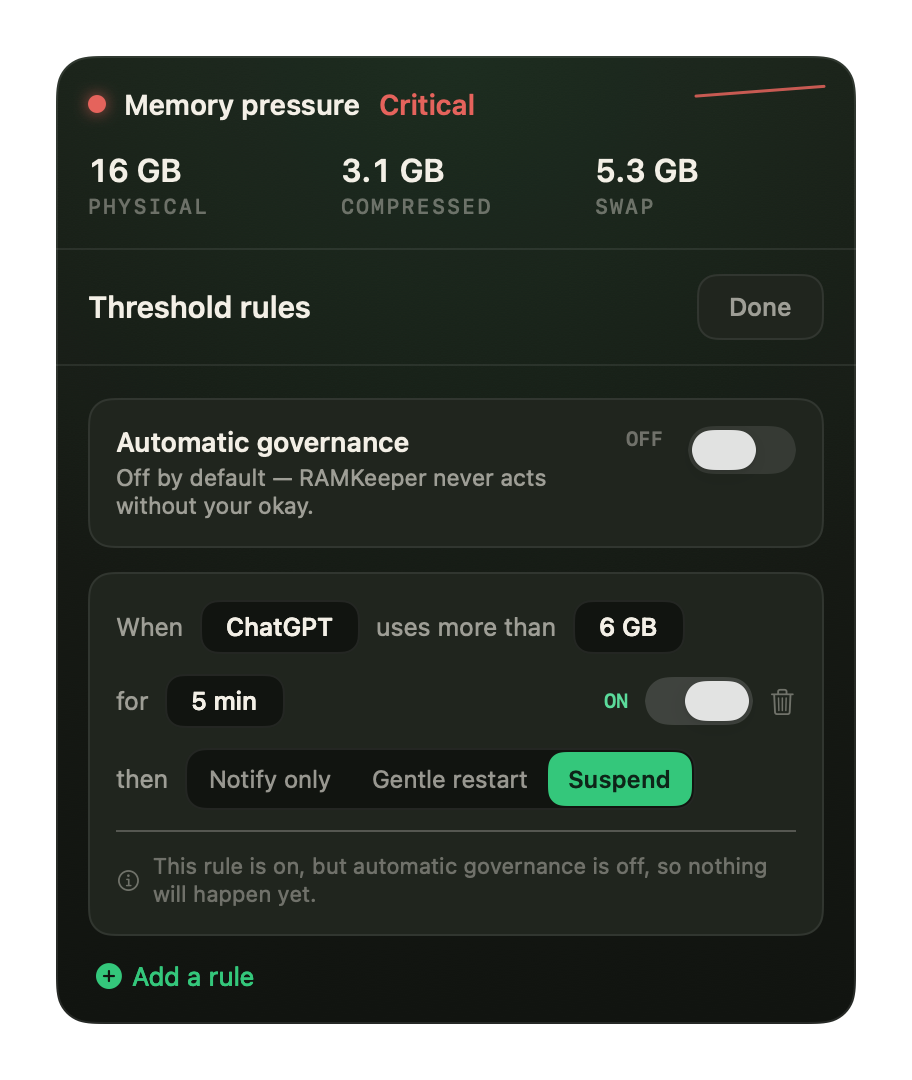
Defina um limite e deixe a regra agir.
Quando um app passa do seu limite por tempo suficiente, o RAMKeeper pode avisar, fazer um reinício suave ou suspender o app. Vem desativado por padrão: ele nunca age sem o seu aval.
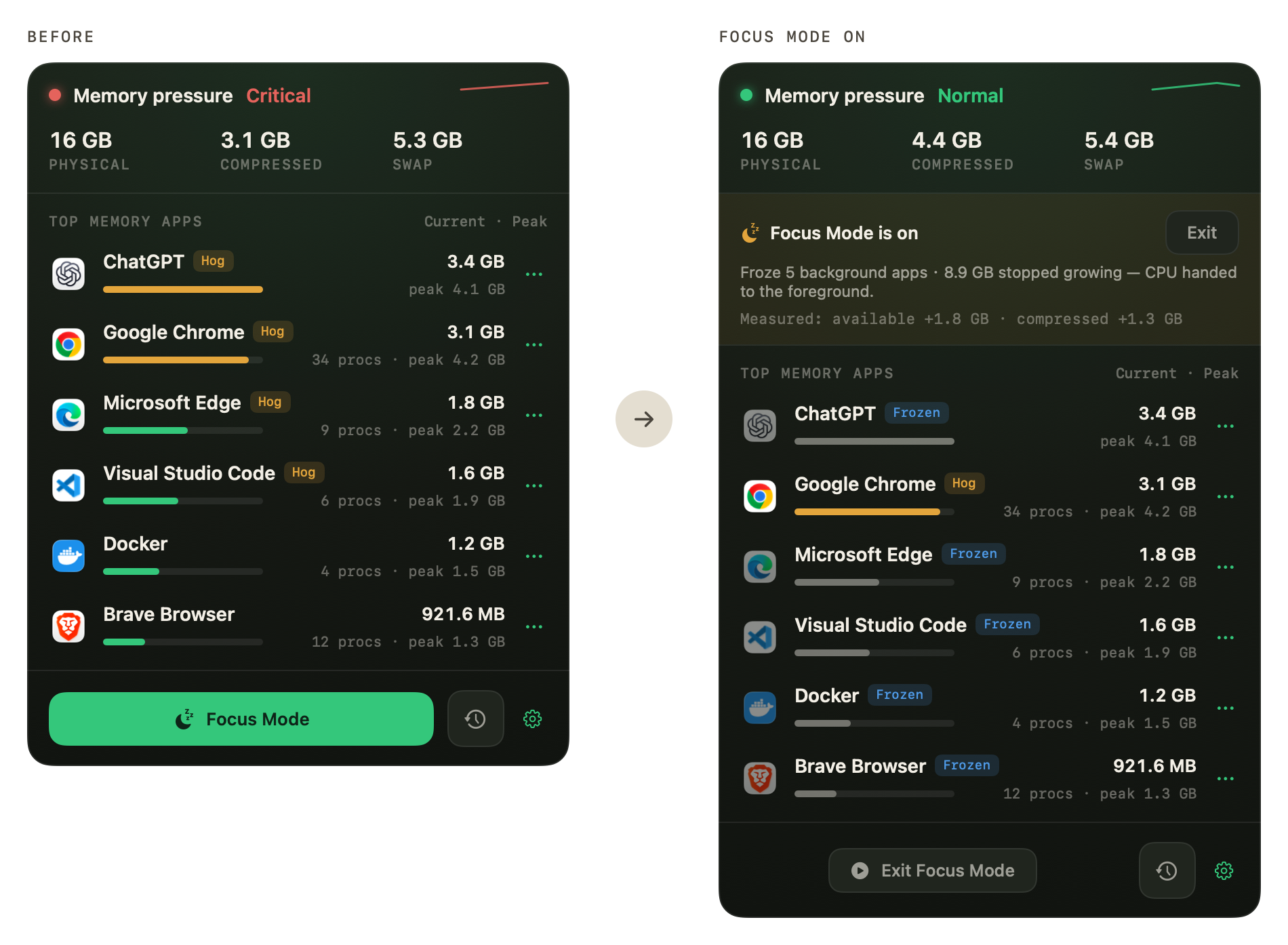
Um clique e cinco apps param de disputar recursos.
O modo Foco congela um lote de apps pesados que ficam em segundo plano: eles param de alocar memória, param de disputar CPU e as páginas de memória deles esfriam, virando fortes candidatas à compressão do macOS. Ao sair, tudo volta exatamente de onde parou: nada é encerrado, nada se perde.
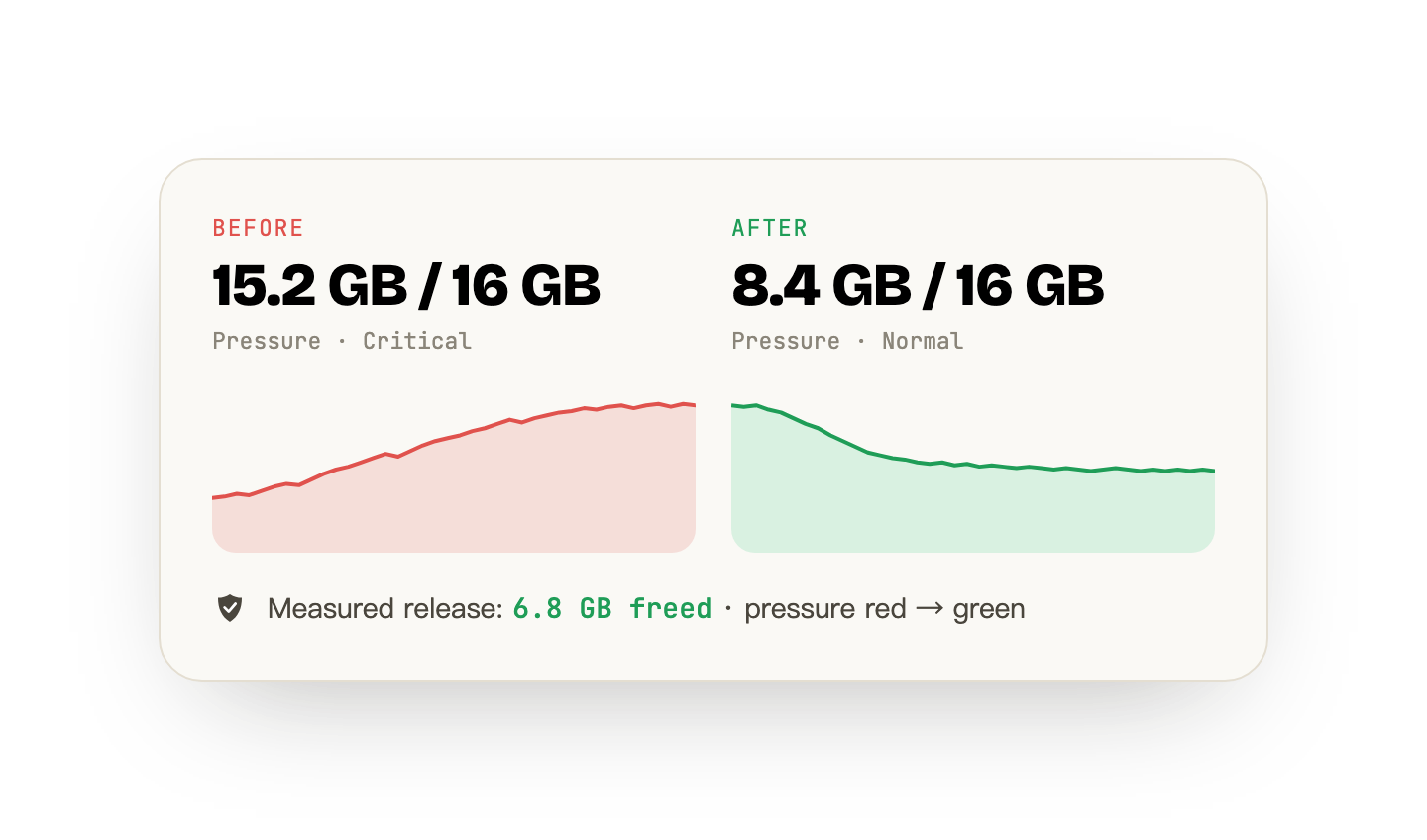
Os números são do macOS, não são nossos.
Cada ação registra o que o sistema informou antes e depois, e o reinício suave mostra quanta memória ele realmente devolveu. A gente nunca inventa um número de “memória limpa”: se uma ação fez pouca diferença, o histórico diz isso.
Resolvido passo a passo
De “tem alguma coisa errada” a “resolvido” em três passos.
Check-up da pressão de memória
Uma leitura da pressão do sistema na barra de menus (verde / amarelo / vermelho), além dos dados de swap e de memória comprimida. O sandbox mantém tudo no nível do sistema: é um limite honesto, não uma versão capada.
- Indicador de pressão ao vivo
- Leituras de swap e de memória comprimida
Veja o que está devorando a sua RAM
A versão fora do sandbox atribui a memória por app e por processo de renderização, marca sozinha os piores devoradores e mostra uso atual e pico, para você finalmente saber quem está causando isso.
- Atribuição por app e por processo de renderização
- Detecção automática de devoradores
- Histórico de uso atual e pico
Controle com um clique
Regras de limite automáticas, modo Foco para tratar os apps em segundo plano em lote e reinícios suaves: é o reinício que realmente devolve a memória, e ele deixa o app salvar antes.
- Regras automáticas de limite
- Modo Foco (congelar / retomar)
- Reinício suave dos maiores devoradores
Guias
Como o macOS realmente lida com a memória.
"Your system has run out of application memory"
What the macOS out-of-memory dialog actually means, why it fires on Macs with plenty of RAM, and how to find the process responsible instead of force-quitting at random.
Do Mac memory cleaners actually work?
What macOS already does with your RAM, what "free up memory" tools really change, and why 4% free RAM on a 64 GB Mac is a sign of health rather than trouble.
How to monitor RAM usage on a Mac
Activity Monitor, vm_stat and the menu bar — three ways to watch memory on macOS, and what every figure in the Memory tab means.
Stats vs iStat Menus vs Activity Monitor
Three ways to watch a Mac's memory and what each is actually for, including the honest answer about which to install first (the free one).
How to free up RAM on a Mac
What actually returns memory on macOS, what only appears to, and why the honest answer to this question is usually that you do not need to.
What does "swap used" mean on a Mac?
Swap is disk standing in for memory. What the figure means, why a non-zero value is not automatically bad, and the one pattern that is.
Is it a memory leak, or just a big app?
A leak has a signature you can measure: growth that survives idling and never comes back down. The test, a script that samples it, and what you can actually do when the leak is in someone else app.
Cached files in Mac memory
Several gigabytes, counted as used, and doing you a favour. What the figure contains, a measured reading, and why emptying it buys you disk reads rather than memory.
CleanMyMac alternatives, by what you actually used it for
CleanMyMac bundles five unrelated jobs. Replacing it starts with deciding which one you needed, because two of them macOS already does and one of them nothing can do.
What is wired memory on a Mac?
The one category in Activity Monitor with no owner and no process to quit. What it contains, why no app accounts for it, and the honest answer to whether you can reduce it.
How much RAM do I need on a Mac?
Three readings, taken over a week on the Mac you already have, answer this better than any recommendation can. The method, and where it points depending on what you find.
Is 8 GB of RAM enough on a Mac?
Both sides of that argument are describing their own workload. How to measure yours in a week, why an 8 GB Mac reports alarming numbers while working fine, and what to do if you already own one.
16 GB vs 24 GB MacBook Air: measure it, do not guess
You cannot add memory to an Apple silicon Mac later, so the decision deserves better than a spec sheet. Three readings you can take on the Mac you already have, and how to read them.
How much memory Mac apps actually use
A measured reading from one Mac with the method attached: what footprint, peak and RSS each say about the same app, why they disagree by more than you would expect, and the commands to take the same reading yourself.
How to uninstall CleanMyMac completely
Dragging it to the Trash leaves the background helper running. How to find every leftover on your own machine, so the method still works whatever version you have.
Contra assinaturas
$19. Uma vez só. É esse o combinado.
Sem anúncios, sem rastreamento. O app analisa a sua memória inteiramente no seu Mac e não reporta nada de volta. Uma compra única, que é sua para sempre, com reembolso de 14 dias e sem perguntas.
- Todos os recursos do Pro, para sempre
- Atualizações e suporte gratuitos
- Reembolso em 14 dias
Ou comece de graça e faça o upgrade quando quiser